
پایان انتظار: وارکرفت ۳ کلاسیک رسماً به Battle.net بازگشت!
خبر، کوتاه اما انفجاری است! بلیزارد در یک حرکت کاملاً غیرمنتظره، دل هزاران گیمر قدیمی را شاد کرد و نسخه اورجینال و محبوب Warcraft 3، معروف به Legacy، را دوباره به لانچر Battle.net بازگرداند. این یعنی پایان کابوسی به نام Reforged و سلامی دوباره به خاطرات شیرین بازیهای شبانه و دورهمیهای LAN Party! اگر شما هم از آن دسته گیمرهایی هستید که با استراتژیهای پیچیده وارکرفت بزرگ شدهاید، این خبر برای شما یک جشن تمامعیار است.
کابوس Reforged و مرگ نسخه کلاسیک
وقتی Warcraft 3: Reforged منتشر شد، نه تنها یک ریمستر ضعیف و پر از باگ بود، بلکه یک ضربه مهلک به نسخه کلاسیک هم زد. بلیزارد با ادغام کلاینت قدیمی در نسخه جدید، عملاً تجربه اورجینال را نابود کرد. مشکلات اتصال، نبود رنکینگ و از کار افتادن بسیاری از مپهای کاستوم، همگی دست به دست هم دادند تا یکی از بهترین بازیهای استراتژیک تاریخ به حاشیه رانده شود. بسیاری از ما آن روزها را به خاطر داریم که چطور یک ریمستر، بازی اصلی را هم خراب کرد! در حالی که نسل جدید گیمرها هیجان استراتژی را در بازیهایی مثل 🛒 خرید جم کلش آف کلنز تجربه میکنند، جای خالی یک استراتژی عمیق مثل وارکرفت همیشه حس میشد.
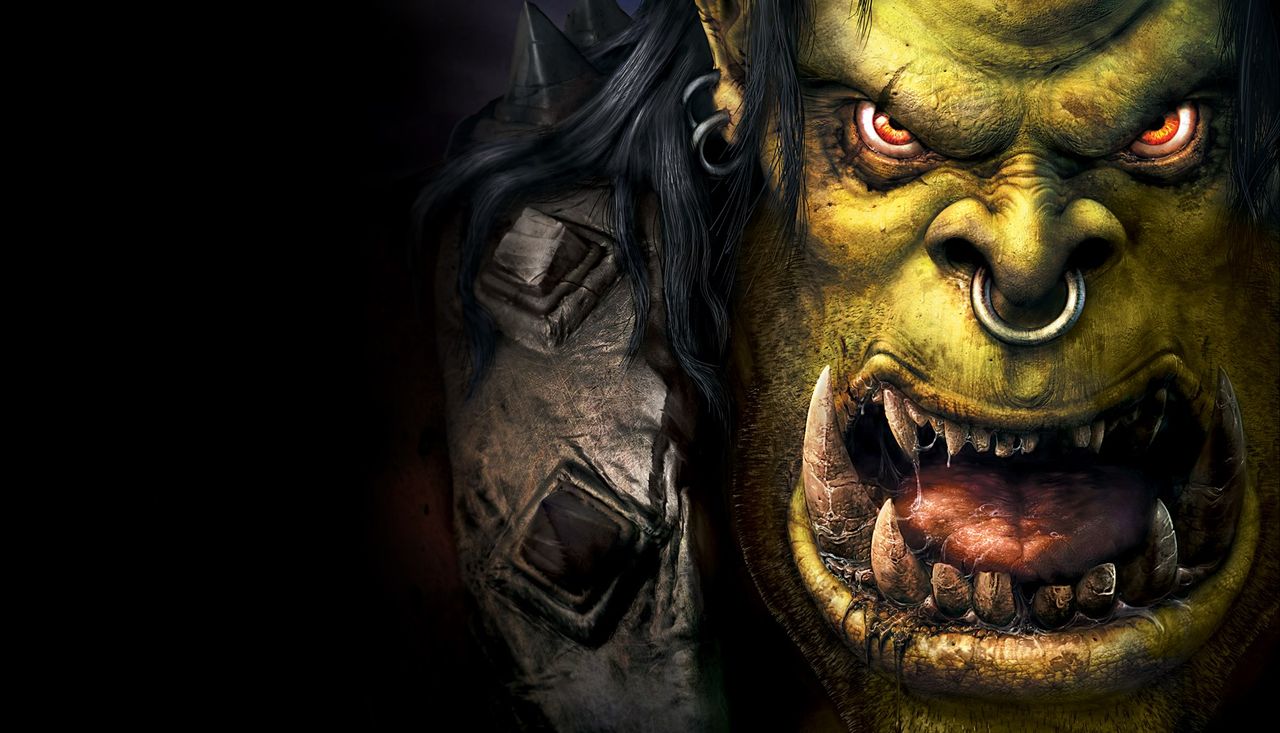
چگونه نسخه Warcraft III – Legacy را نصب و اجرا کنیم؟
خوشبختانه، بلیزارد این بار راه را ساده کرده است. تمام بازیکنانی که Warcraft 3 را در اکانت خود دارند، میتوانند به کلاینت اصلی نسخه 1.29 دسترسی پیدا کنند. فقط کافیست مراحل زیر را دنبال کنید:
- لانچر Battle.net را باز کنید و به صفحه بازی Warcraft III بروید.
- در گوشه پایین سمت چپ صفحه، روی منوی کشویی Game Version کلیک کنید.
- گزینه Warcraft III – Legacy TFT 1.29 را انتخاب و نصب کنید.
یک نکته مهم: این نسخه فقط از بازی آفلاین و LAN پشتیبانی میکند و بخش آنلاین آن فعال نیست. این تصمیم احتمالاً برای زنده کردن همان حس و حال دورهمیهای قدیمی گرفته شده است؛ جایی که هیجان واقعی در کنار دوستان و نه در سرورهای آنلاین شکل میگرفت. درست مثل هیجانی که امروز در لابیهای 🛒 خرید CP کالاف دیوتی موبایل با دوستانمان تجربه میکنیم.
نکته طلایی: نسخه 1.29 آخرین آپدیتی بود که به راحتی میشد روی آن LAN بازی کرد و به نظر میرسد اولویت بلیزارد دقیقاً همین بوده است.
حل مشکلات احتمالی: سینماتیکها و مپها
اگر بعد از نصب بازی متوجه شدید که ویدیوهای سینماتیک پخش نمیشوند، نگران نباشید. یک راه حل ساده وجود دارد. به محل نصب بازی بروید، پوشه en-USMovies را پیدا کرده و نام آن را به Movies تغییر دهید. ممکن است لازم باشد همین کار را برای پوشه Maps هم انجام دهید تا تمام نقشههایتان به درستی بارگذاری شوند. حالا دیگر هیچ بهانهای برای زنده نکردن خاطرات قدیمی باقی نمانده است!