
چرا اکانت گوگل برای گیمرها حیاتی است؟
اکانت گوگل یا همان جیمیل، فقط یک ایمیل ساده نیست؛ کلید ورود شما به دنیای بازیهای موبایلی است. تمام پیشرفت شما در بازیهایی مثل کلش اف کلنز، فری فایر یا کالاف دیوتی موبایل روی همین اکانت ذخیره میشود. برای همین، فراموش کردن رمز عبور جیمیل میتواند حسابی نگرانکننده باشد. اما جای نگرانی نیست! ما در پی جم شاپ اینجا هستیم تا به شما نشان دهیم چطور به راحتی آب خوردن رمزتان را بازیابی کنید.
روش اول: بازیابی رمز از داخل تنظیمات گوشی
این روش سریعترین راه برای وقتی است که با همان اکانت جیمیل روی گوشی اندرویدی خود وارد شدهاید. مراحل زیر را دنبال کنید:
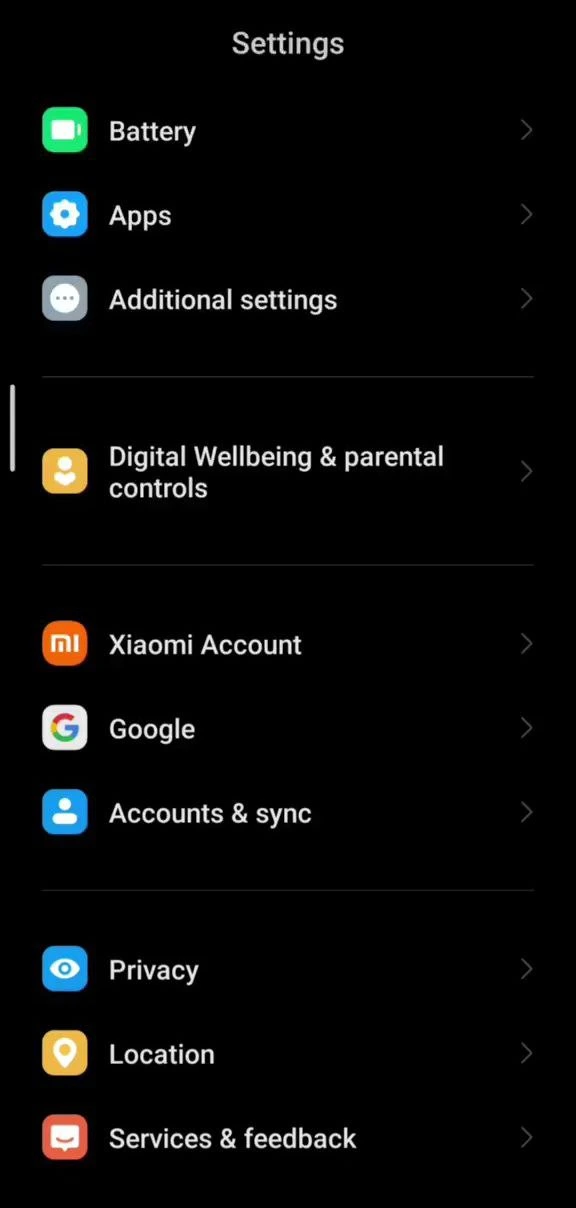
- ابتدا وارد تنظیمات (Settings) گوشی خود شوید و روی گزینه Google ضربه بزنید.
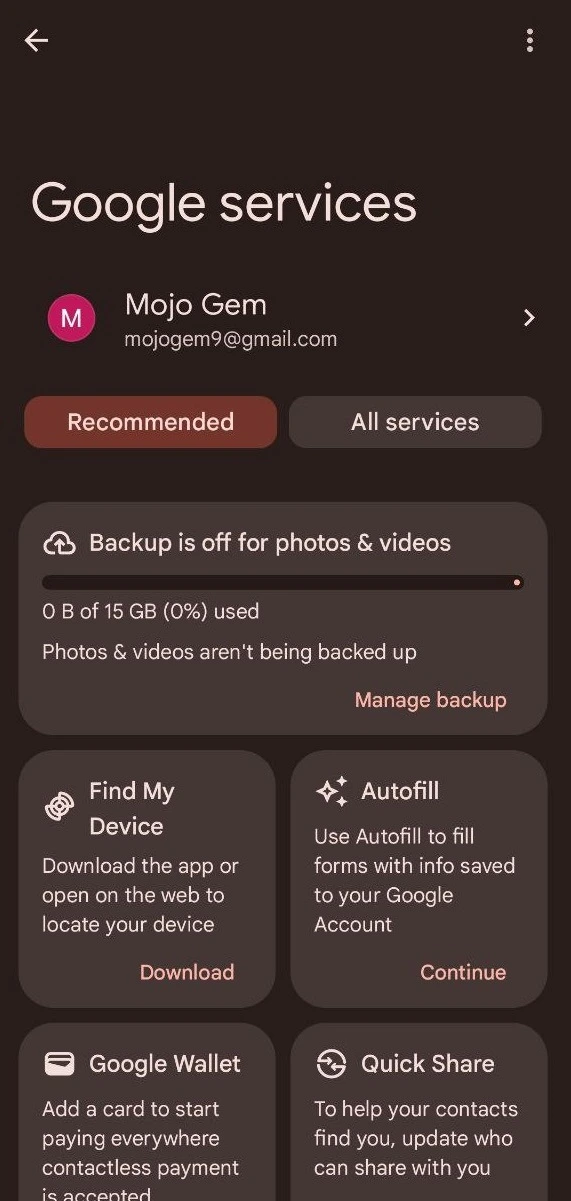
- در صفحه باز شده، لیستی از اکانتهای گوگل متصل به گوشی را میبینید. اکانتی که میخواهید رمزش را بازیابی کنید انتخاب کنید.
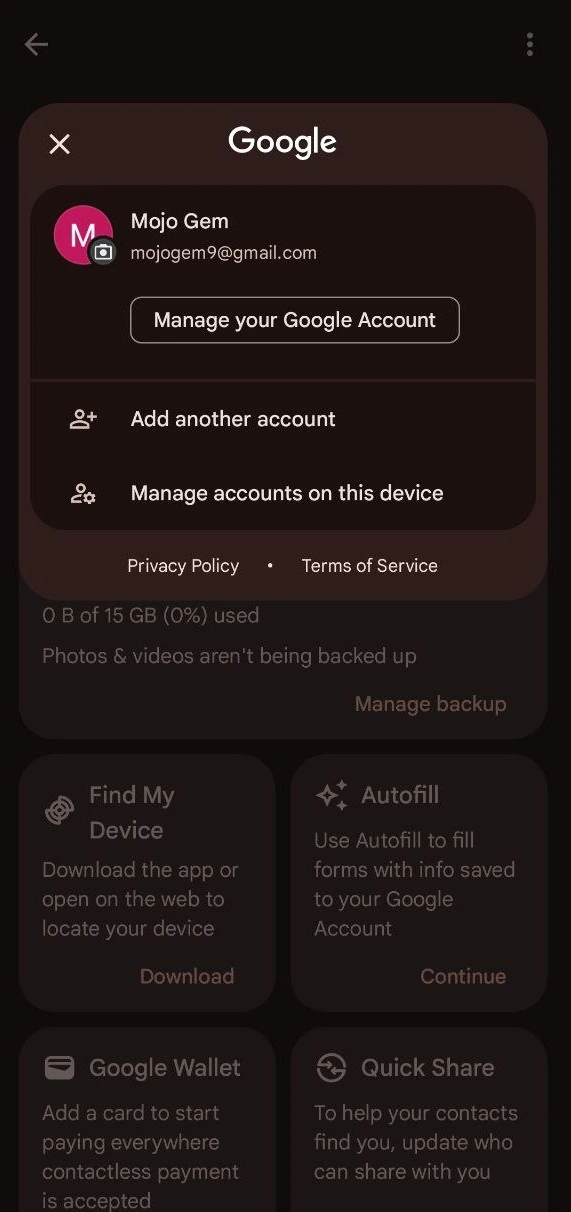
- حالا روی دکمه Manage your Google Account (مدیریت حساب Google شما) کلیک کنید.
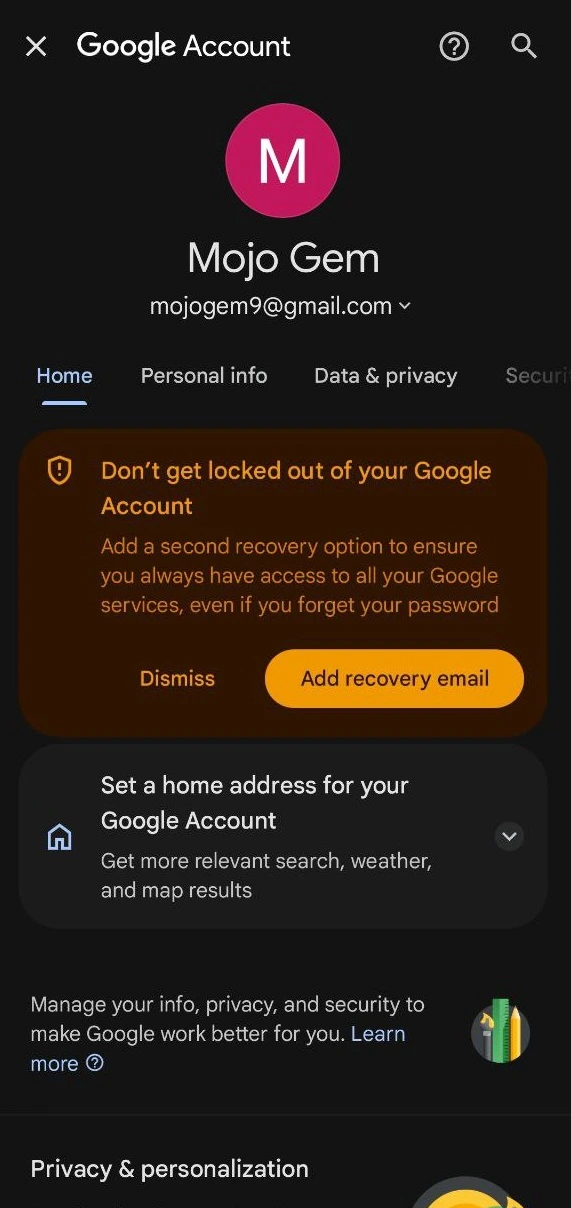
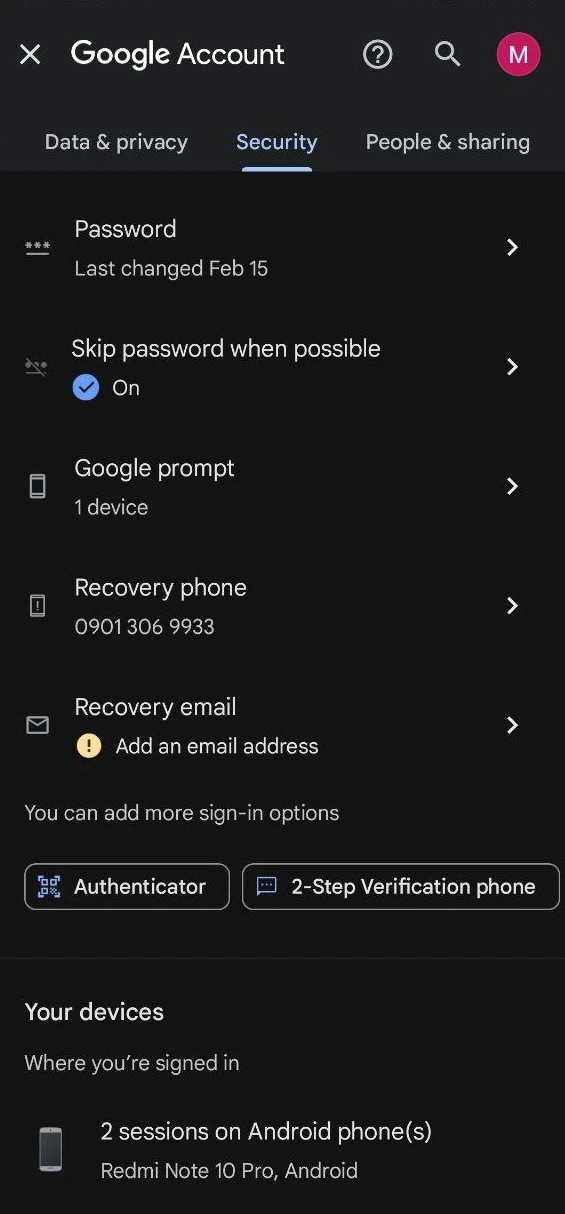
- در صفحه مدیریت اکانت، نوار بالایی را به سمت چپ بکشید و وارد تب Security (امنیت) شوید.
- کمی پایین بروید تا به بخش Password (گذرواژه) برسید و آن را انتخاب کنید.
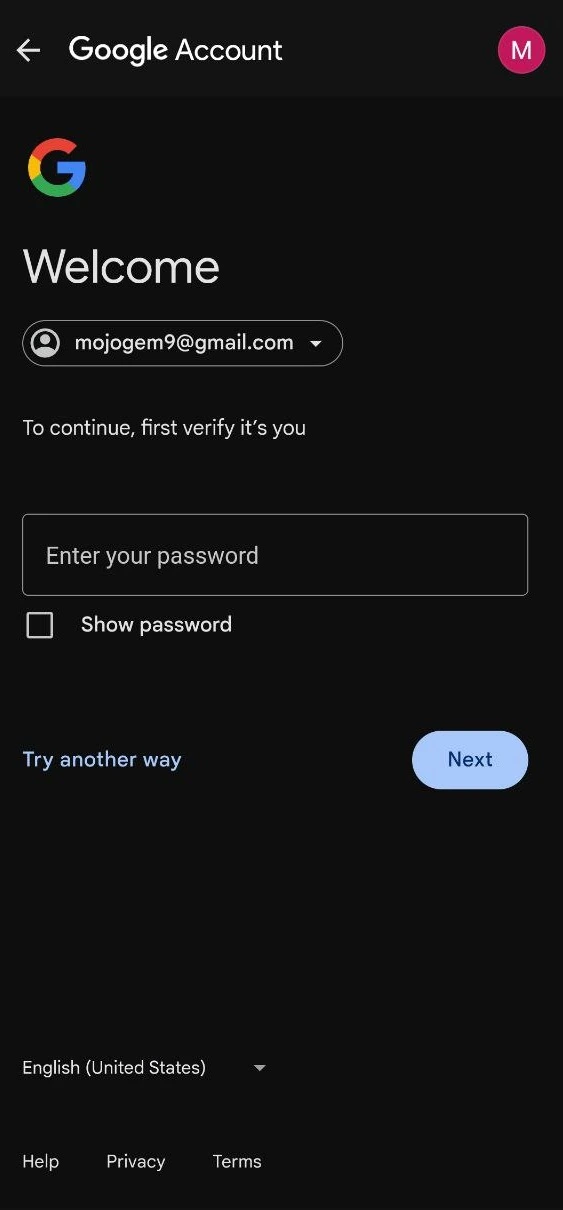
- چون رمز فعلی را ندارید، گوگل از شما میخواهد هویت خود را تأیید کنید. روی گزینه Try another way (امتحان روشی دیگر) بزنید.
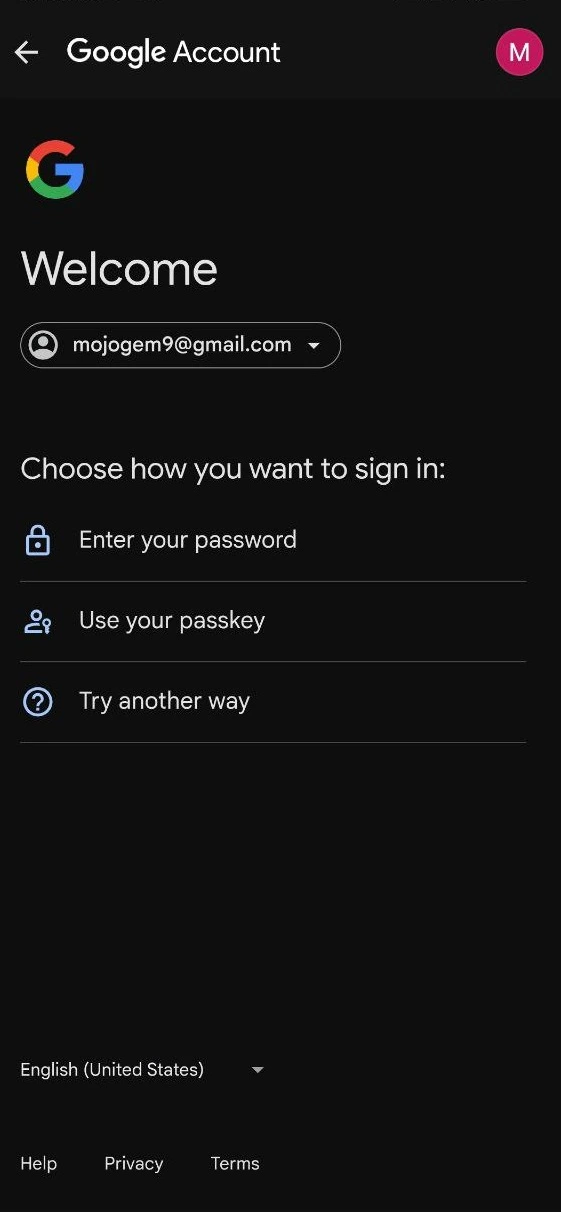
- گوگل چند راه برای تأیید هویت به شما پیشنهاد میدهد. با انتخاب گزینهها، به مرحلهای میرسید که به شما اجازه میدهد مستقیماً رمز جدیدی بسازید.
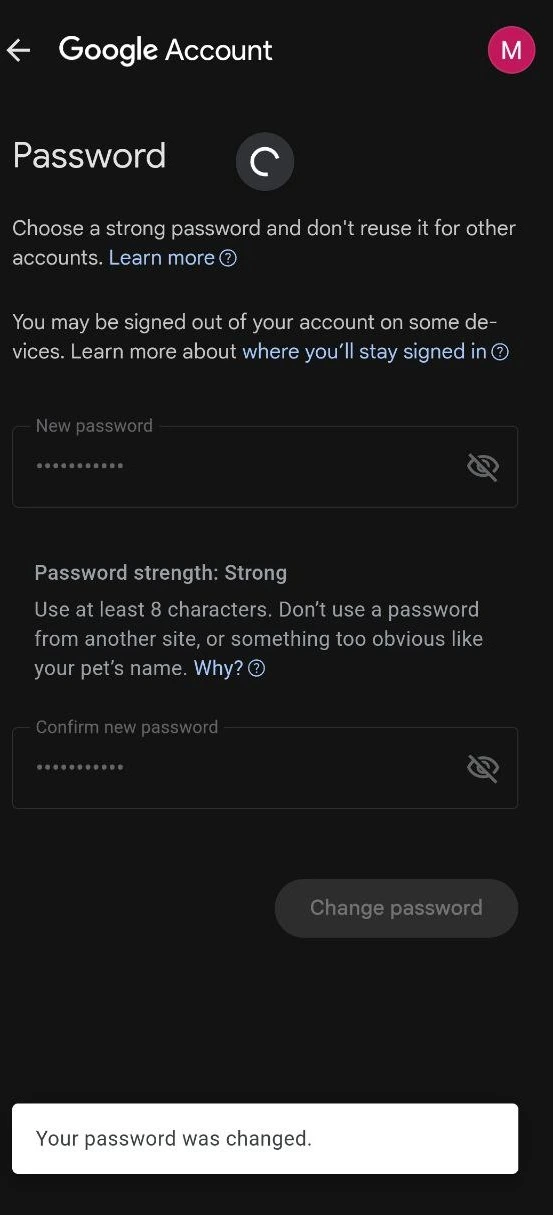
- در این صفحه، رمز عبور جدیدتان را در هر دو کادر وارد کنید. سعی کنید رمزی قوی (ترکیب حروف، اعداد و نمادها) انتخاب کنید. در آخر، روی دکمه Change Password (تغییر گذرواژه) بزنید. تبریک میگوییم، رمز شما با موفقیت تغییر کرد!
راهنمای ویدیویی بازیابی رمز عبور
اگر ترجیح میدهید مراحل را در قالب یک ویدیو ببینید، میتوانید از راهنمای زیر استفاده کنید:

روش دوم: بازیابی رمز از طریق صفحه ورود گوگل
اگر به تنظیمات اکانت روی گوشی دسترسی ندارید، میتوانید از این روش کلاسیک استفاده کنید. این روش به یک شماره موبایل یا ایمیل پشتیبان که قبلاً روی اکانتتان تنظیم کردهاید نیاز دارد.
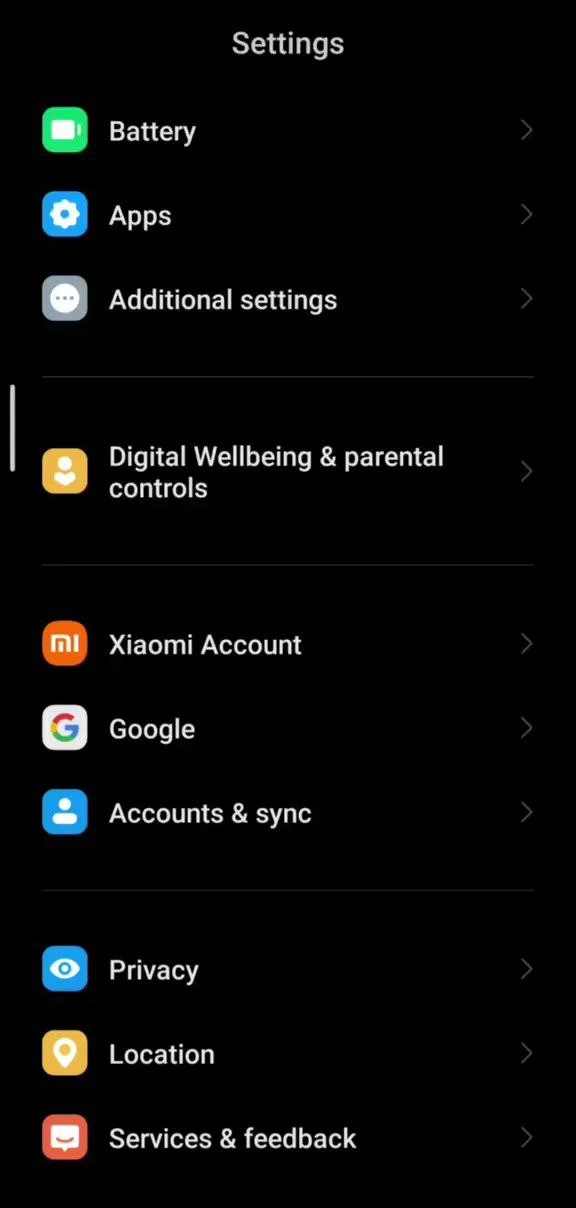
- به تنظیمات گوشی بروید و گزینه Accounts & sync (حسابها و همگامسازی) را پیدا کنید.
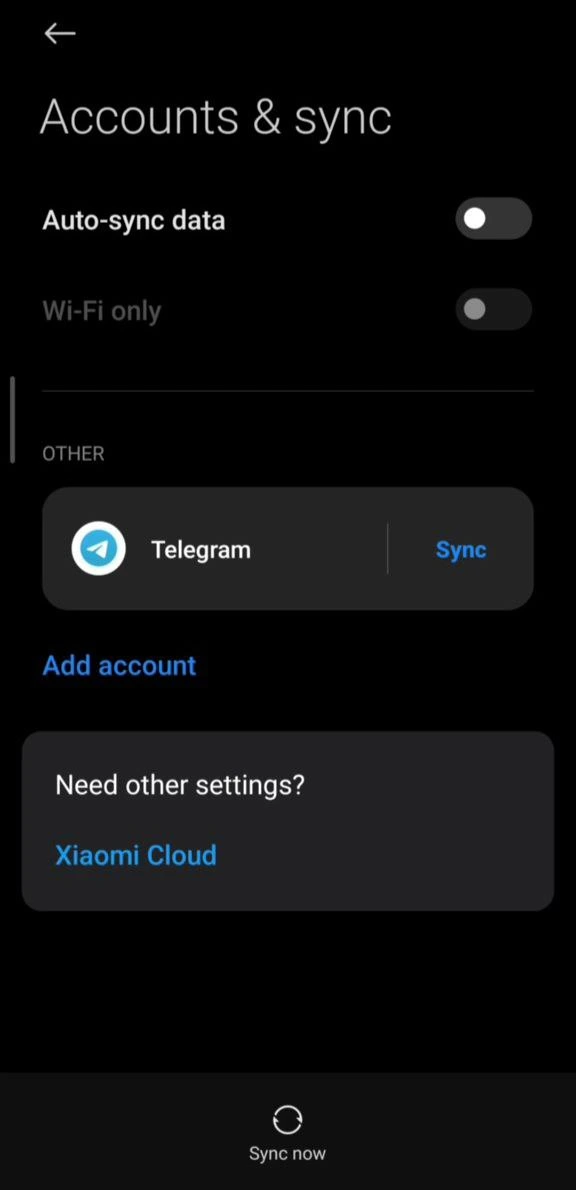
- در این بخش، گزینه Add account (افزودن حساب) را انتخاب کنید.
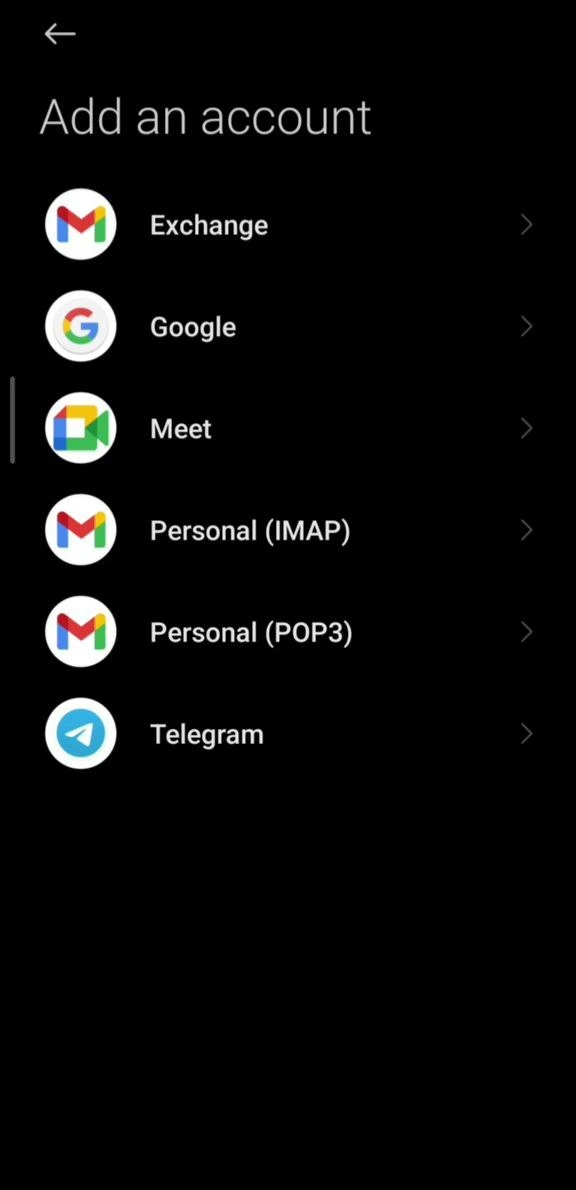
- از لیست سرویسها، Google را انتخاب کنید.
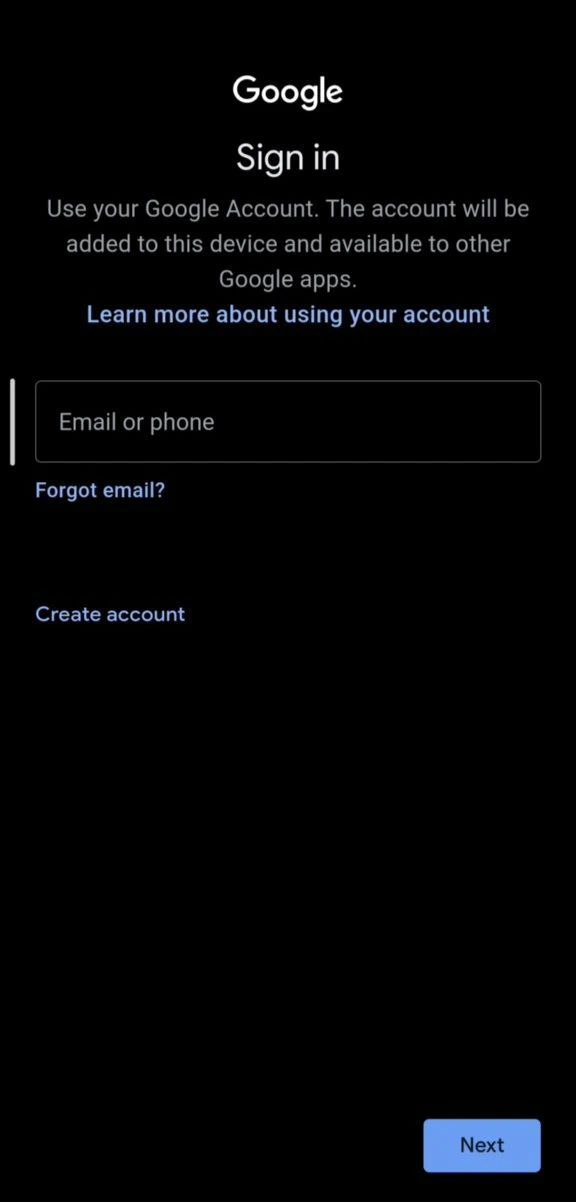
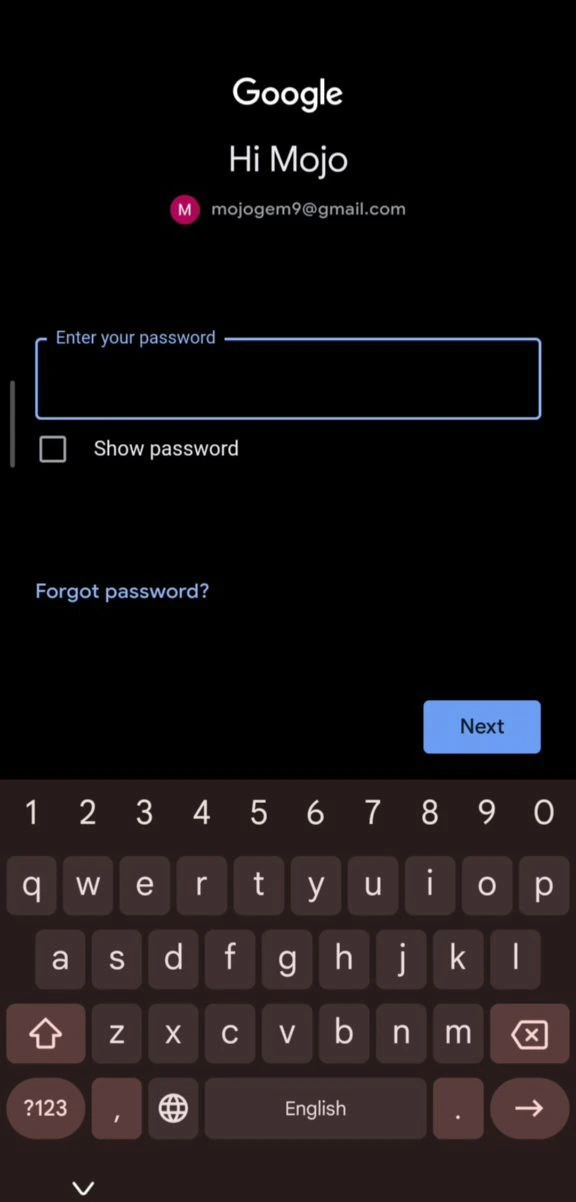
- آدرس جیمیلی که رمز آن را فراموش کردهاید وارد کرده و دکمه Next (بعدی) را بزنید.
- در صفحه ورود رمز، روی گزینه Forgot password? (گذرواژه را فراموش کردهاید؟) کلیک کنید.
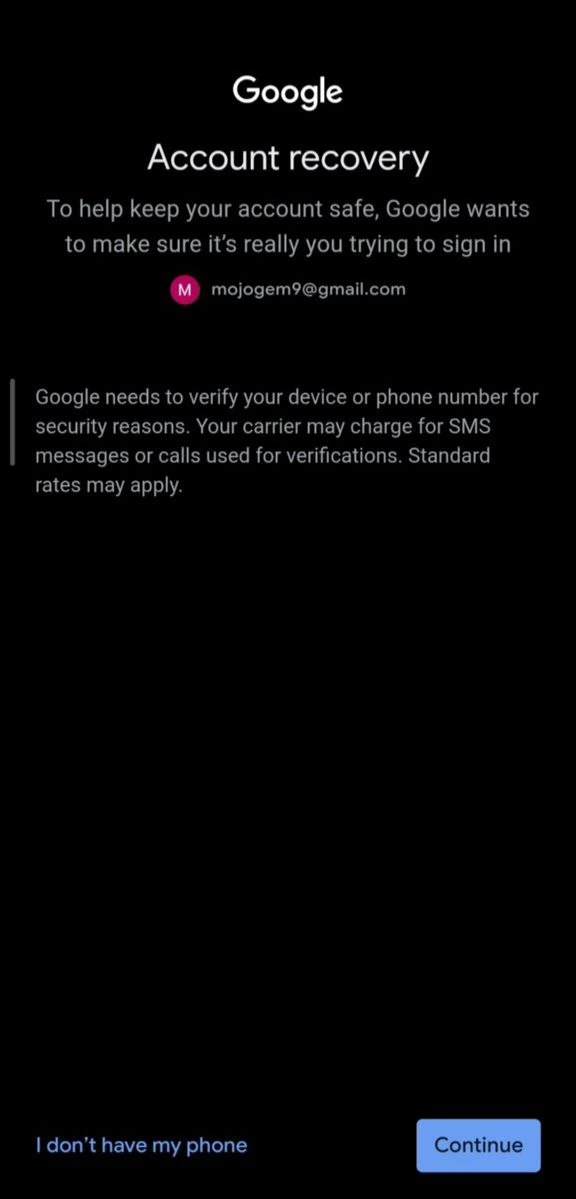
- گوگل برای تأیید هویت شما، ممکن است از قفل صفحه گوشیتان استفاده کند. روی Continue (ادامه) بزنید.
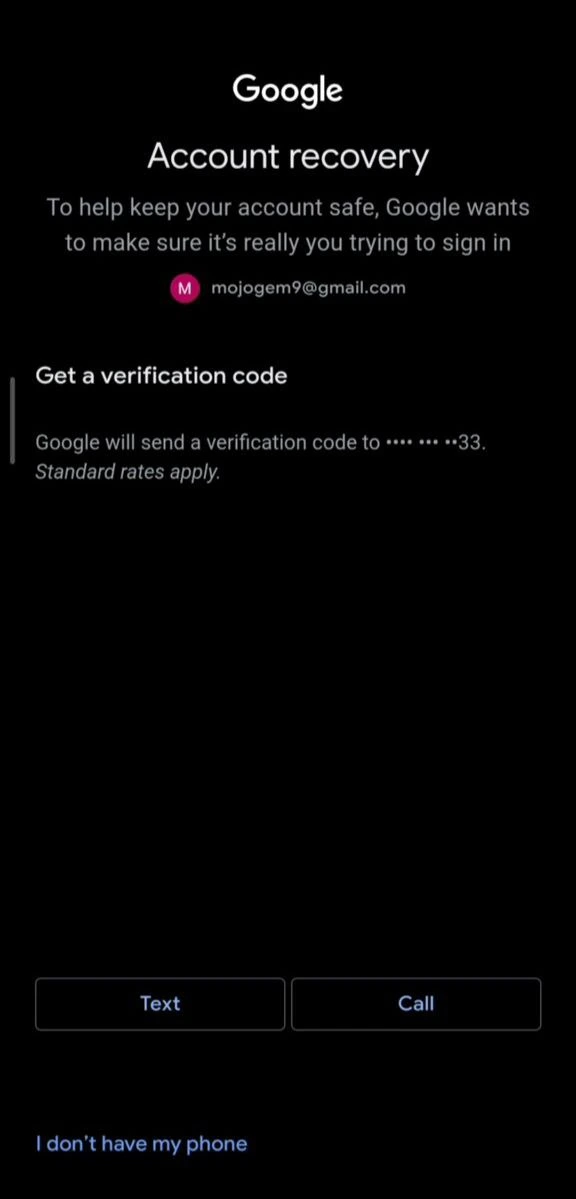
- در این مرحله، باید روش دریافت کد تأیید را مشخص کنید. بهترین راه، انتخاب گزینه TEXT است تا کد به شماره موبایلی که قبلاً ثبت کردهاید پیامک شود. (دو رقم آخر شماره برای یادآوری به شما نمایش داده میشود).
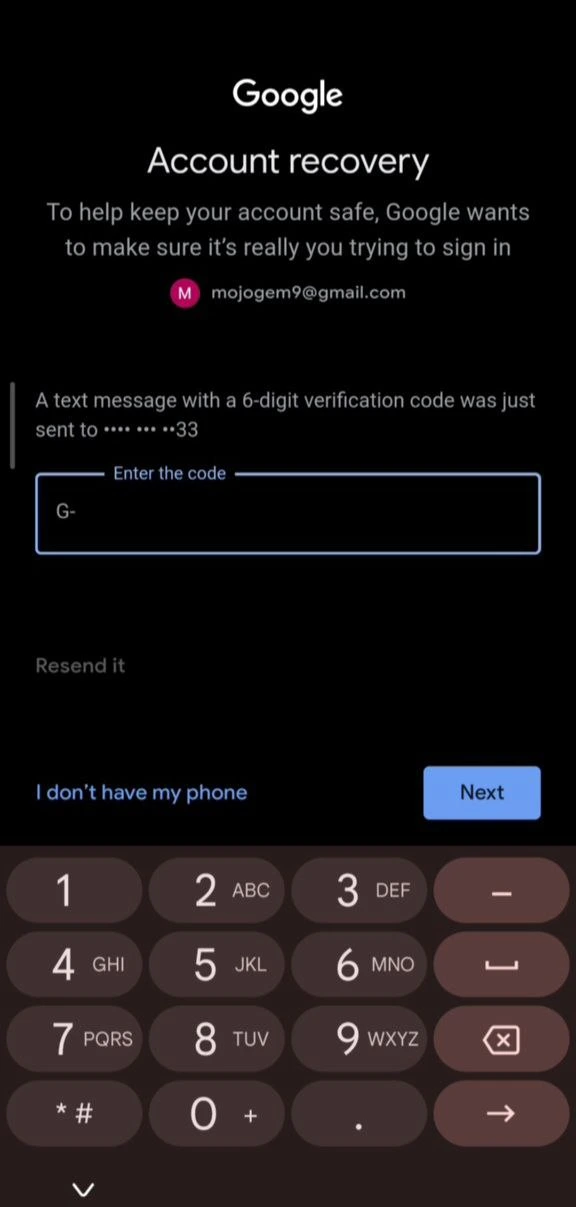
- کد ۶ رقمی که برایتان پیامک شده را در کادر مربوطه وارد کنید و NEXT (بعدی) را بزنید.
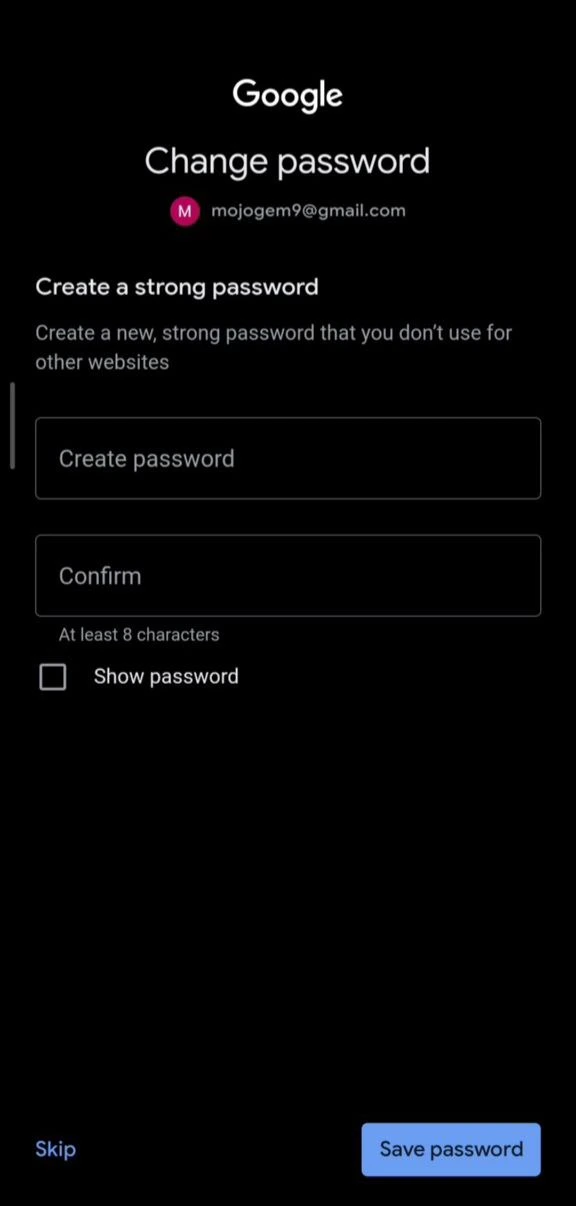
- حالا به صفحه ساخت رمز جدید میرسید. رمز عبور جدید را در هر دو کادر وارد کرده و روی SAVE PASSWORD (ذخیره گذرواژه) کلیک کنید.
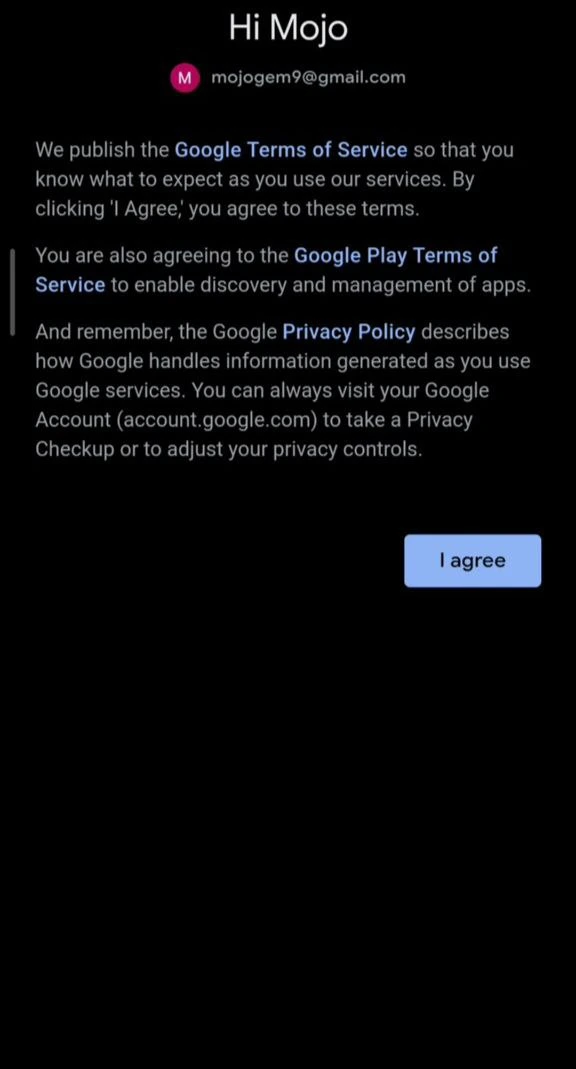
- با قوانین گوگل موافقت کنید و دکمه I agree (موافقم) را بزنید.
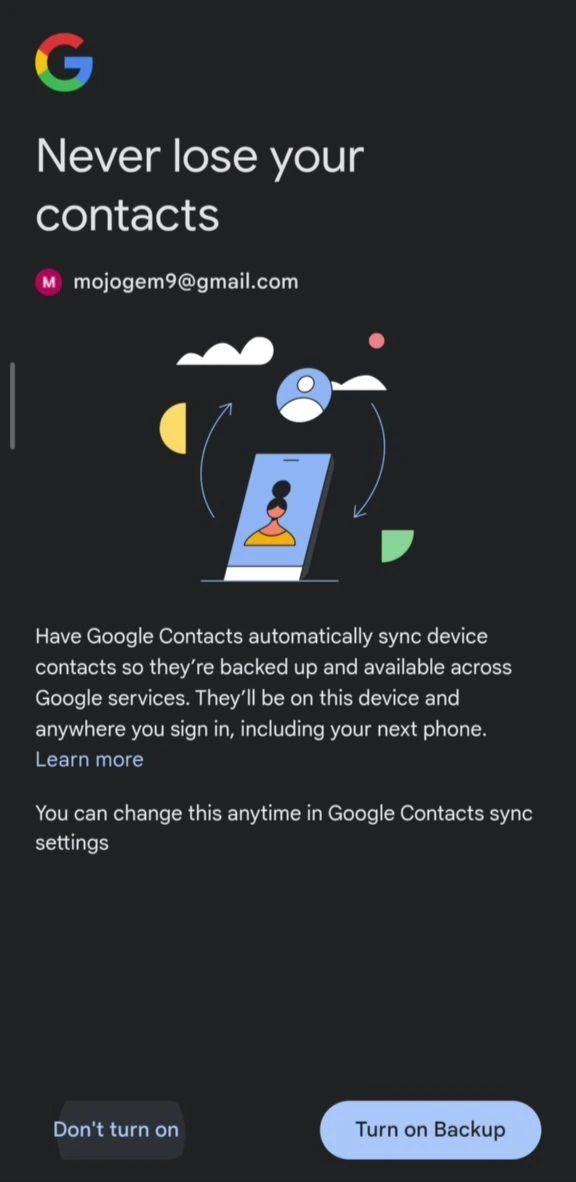
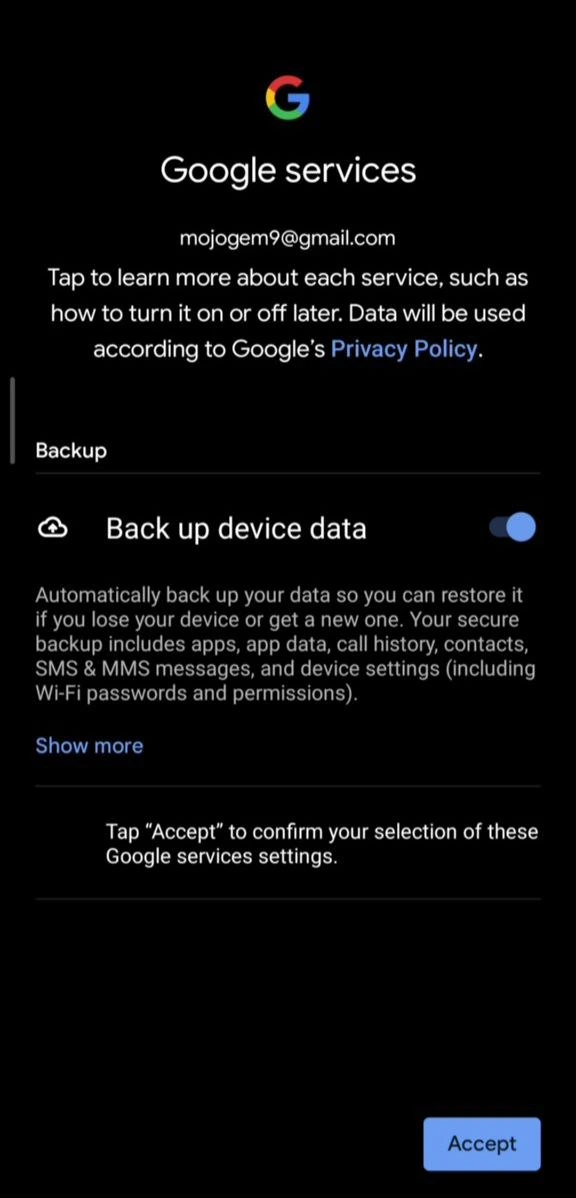
- در مراحل بعدی، گوگل پیشنهاد فعالسازی بکاپ یا موارد دیگر را میدهد که میتوانید با زدن گزینههایی مثل Turn on یا رد کردنشان از آنها عبور کنید.
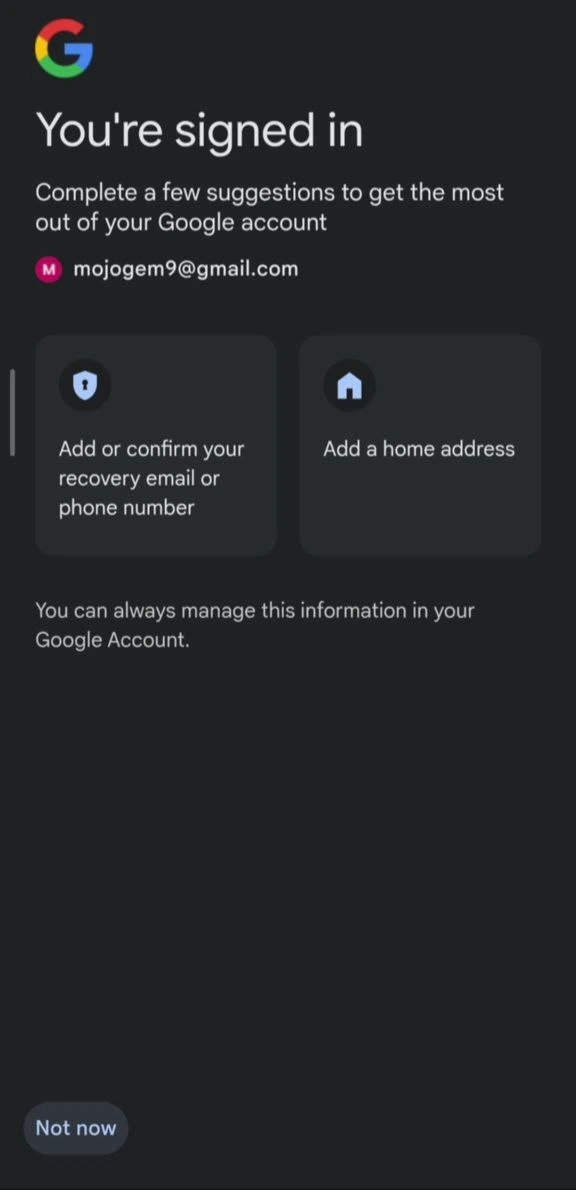
- در صورت مشاهده صفحههای اضافی، گزینه Not now را انتخاب کنید.
- در نهایت با زدن دکمه Accept (پذیرش)، فرآیند بازیابی رمز شما به پایان میرسد و وارد اکانت خود میشوید.
اگر در هر کدام از این مراحل به مشکل خوردید یا سؤالی داشتید، اصلاً نگران نباشید. تیم پشتیبانی آنلاین ما در پی جم شاپ همیشه آماده است تا به شما کمک کند. کافی است روی آیکون چت در گوشه سایت کلیک کنید!
سوالات متداول
آیا بازیابی رمز جیمیل سخت است؟
نه، اگر به اطلاعاتی که موقع ثبتنام وارد کردید (مثل شماره موبایل یا ایمیل پشتیبان) دسترسی داشته باشید، بازیابی رمز خیلی سریع و راحت انجام میشود.
اگر به شماره موبایل یا ایمیل پشتیبان دسترسی نداشته باشم چه کار کنم؟
گوگل راههای جایگزین دیگری مثل تأیید هویت از طریق دستگاهی که قبلاً با آن وارد شدهاید را پیشنهاد میدهد. باید در مراحل بازیابی، گزینههای «امتحان روشی دیگر» را بزنید تا بهترین راه ممکن برای شما پیدا شود.