
قبل از حذف اکانت گوگل، این نکات را بدانید!
اکانت گوگل فقط یک ایمیل ساده نیست؛ کلید ورود شما به دنیای بزرگی از سرویسهای گوگل مثل یوتیوب، گوگل درایو، گوگل فوتوز و از همه مهمتر، حساب خیلی از بازیهای موبایلی شماست. خیلی از گیمرها برای ذخیره کردن پیشرفت و خریدهای درونبرنامهای، بازیشان را به اکانت گوگل وصل میکنند.
وقتی تصمیم به حذف اکانت گوگل خود میگیرید، یعنی با تمام این سرویسها خداحافظی میکنید. تمام اطلاعات شما از جمله ایمیلها، فایلها، عکسها و پیشرفت بازیهایی که روی آن حساب ذخیره شده، برای همیشه پاک میشود و دیگر قابل بازیابی نخواهد بود. پس قبل از شروع، مطمئن شوید که از اطلاعات مهم خود بکاپ گرفتهاید و واقعاً آمادهی این کار هستید.
راهنمای قدمبهقدم حذف اکانت گوگل
برای پاک کردن دائمی حساب گوگل، کافی است مراحل زیر را با دقت روی گوشی موبایل خود دنبال کنید. ما همه چیز را به صورت تصویری برایتان آماده کردهایم.
- ابتدا وارد تنظیمات (Settings) گوشی خود شوید.
- صفحه را به پایین بکشید و گزینهی «Google» را پیدا کرده و انتخاب کنید.
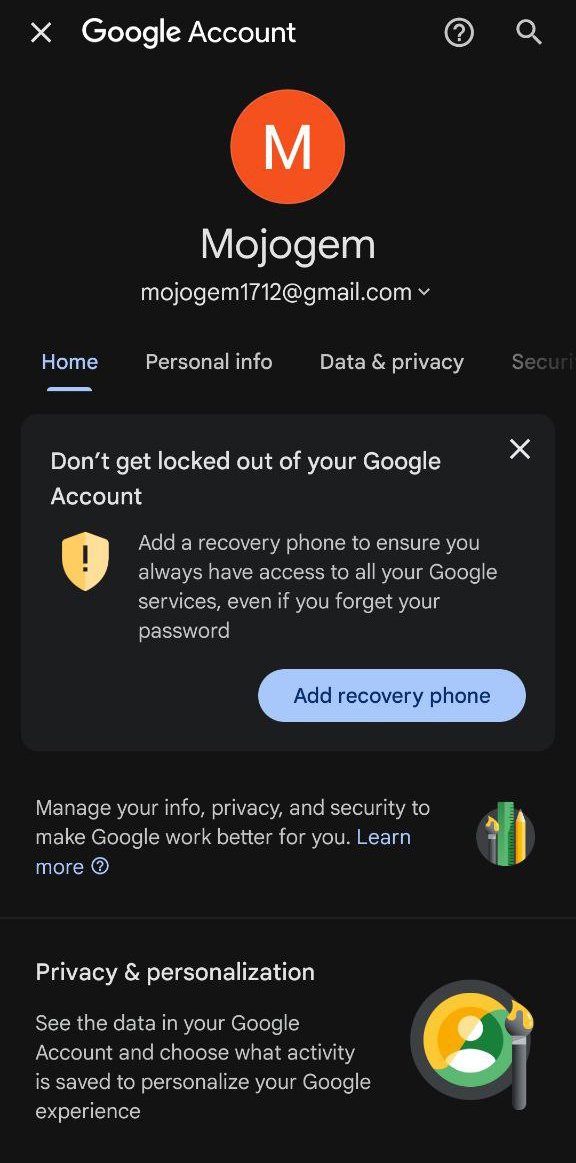
- در صفحهی جدید، روی دکمهی «Manage your Google Account» ضربه بزنید.
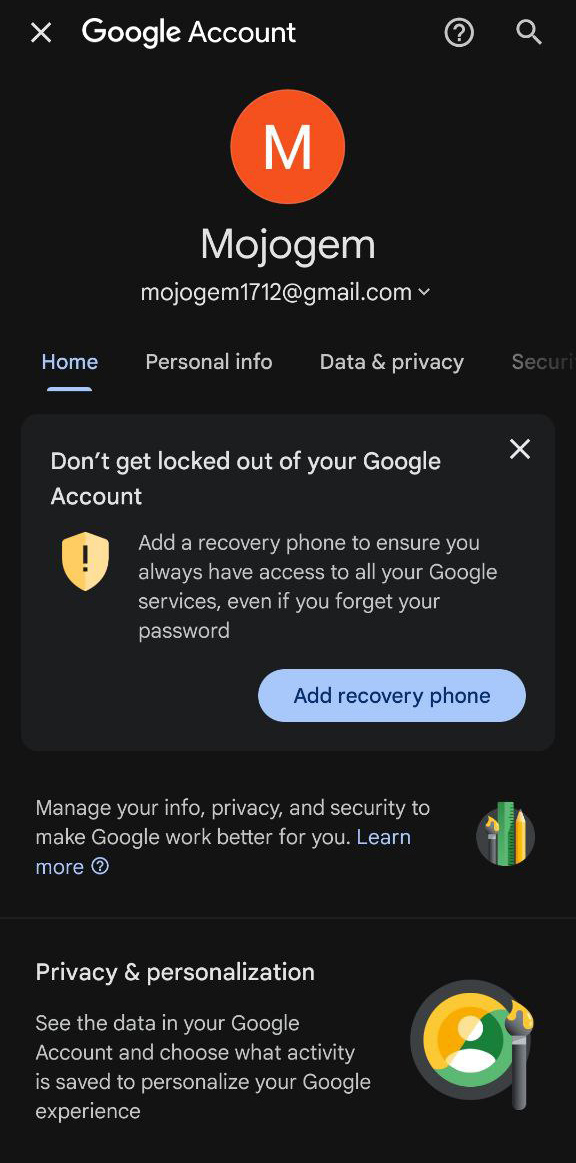
- حالا در منوی بالای صفحه، به سمت چپ اسکرول کنید تا به تب «Data & privacy» برسید و آن را انتخاب کنید.
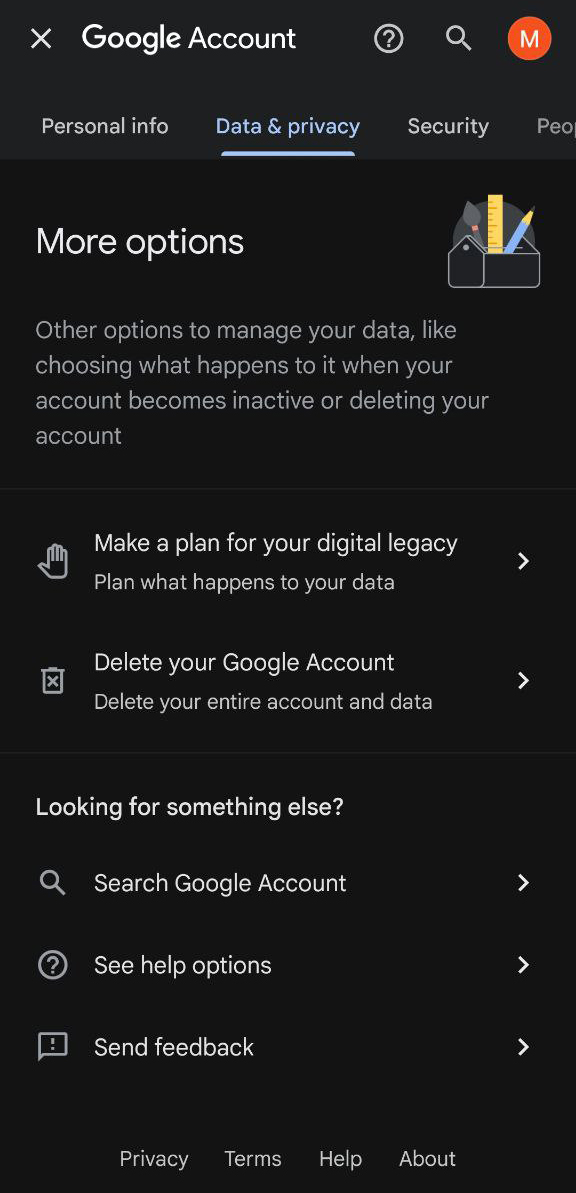
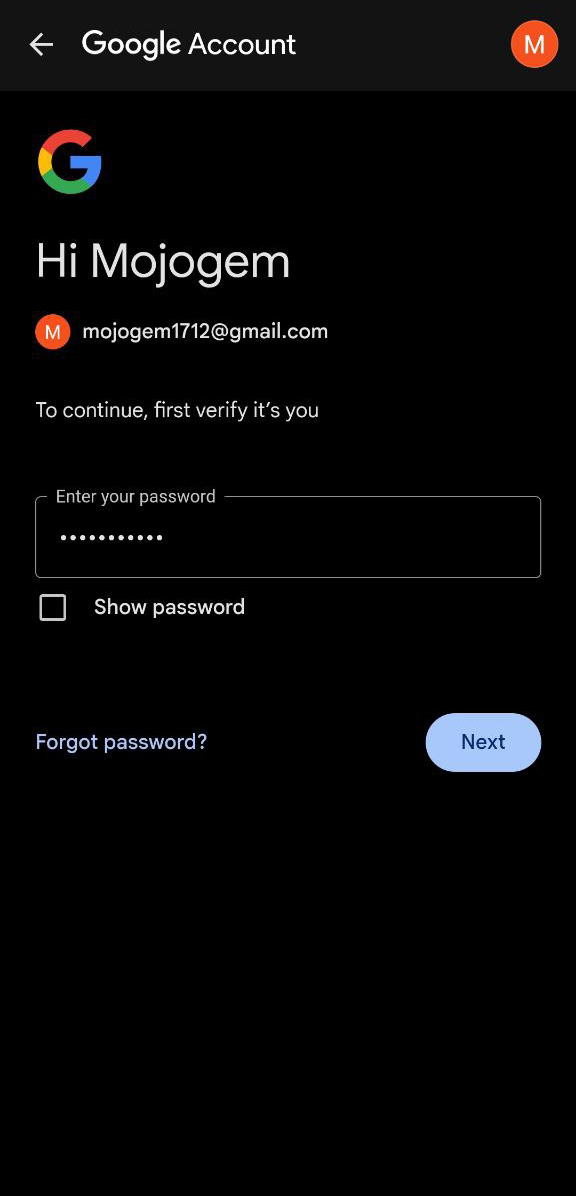
- در این بخش، صفحه را کاملاً به پایین بکشید تا گزینهی «Delete your Google Account» را ببینید. روی آن کلیک کنید. در این مرحله، گوگل برای اطمینان از هویت شما، رمز عبور اکانتتان را میپرسد. آن را وارد کنید.
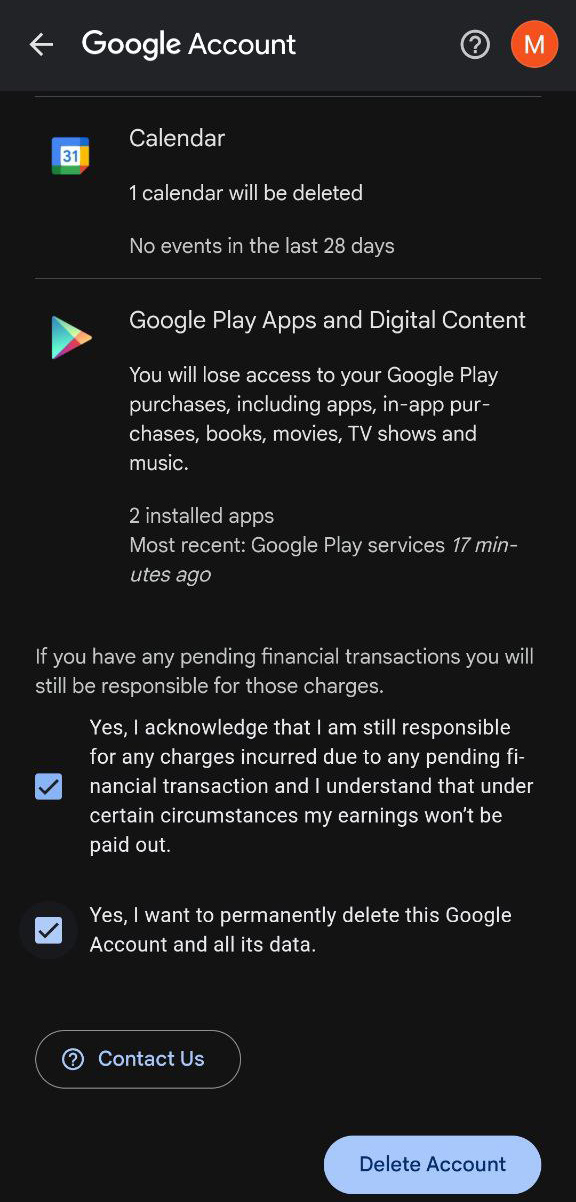
- بعد از وارد کردن رمز، به صفحهای منتقل میشوید که تمام عواقب حذف اکانت را توضیح داده است. صفحه را تا انتها پایین بیایید و تیک مربوط به دو گزینهی آخر را بزنید. با این کار تأیید میکنید که از حذف تمام اطلاعات آگاه هستید.
- در نهایت، روی دکمه آبیرنگ «Delete Account» کلیک کنید تا کار تمام شود.
تبریک! اکانت گوگل شما با موفقیت حذف شد. به خاطر داشته باشید که این فرآیند غیرقابل بازگشت است.
آموزش ویدیویی حذف اکانت گوگل
اگر ترجیح میدهید مراحل را در قالب یک ویدیو ببینید، تیم پی جم شاپ این آموزش کوتاه را برای شما آماده کرده است. در کمتر از یک دقیقه، کل فرآیند را یاد میگیرید.
سوالات متداول
ممکن است در مورد مدیریت اکانت گوگل سوالات دیگری هم داشته باشید. در ادامه به دو مورد از پرتکرارترینها پاسخ دادهایم.
چطور یک دستگاه را از اکانت گوگل خود حذف کنیم؟
برای این کار، وارد حساب گوگل خود شوید و به بخش «Device Activity» یا «فعالیت دستگاهها» بروید. در آنجا لیست تمام دستگاههایی که به اکانت شما متصل هستند را میبینید. دستگاه مورد نظر را پیدا کنید و گزینهی خروج یا «Sign Out» را بزنید.
چگونه عکس پروفایل اکانت گوگل را پاک کنیم؟
برای حذف عکس پروفایل، کافی است وارد تنظیمات اکانت گوگل خود شوید، روی عکس پروفایلتان کلیک کنید و گزینهی «Remove» یا «حذف کردن» را انتخاب کنید.
اگر در هر یک از این مراحل با مشکلی مواجه شدید یا سوالی برایتان پیش آمد، اصلاً نگران نباشید. تیم پشتیبانی آنلاین پی جم شاپ همیشه آماده است تا شما را راهنمایی کند. کافی است از طریق چت آنلاین سایت با ما در ارتباط باشید.