
فراموشی رمز توییتر؟ جای نگرانی نیست!
فراموش کردن رمز عبور شبکههای اجتماعی مثل توییتر (که الان اسمش ایکس شده) خیلی رایجه. اصلاً نگران نباشید، چون بازیابی رمز خیلی سادهتر از چیزیه که فکر میکنید. با ما در پی جم شاپ همراه باشید تا مراحل عوض کردن پسورد توییتر رو قدم به قدم با هم مرور کنیم.
راهنمای تصویری تغییر رمز عبور توییتر (X)
-
اول از همه، اپلیکیشن توییتر رو باز کنید و در صفحهی اصلی، روی دکمهی Log in بزنید.

-
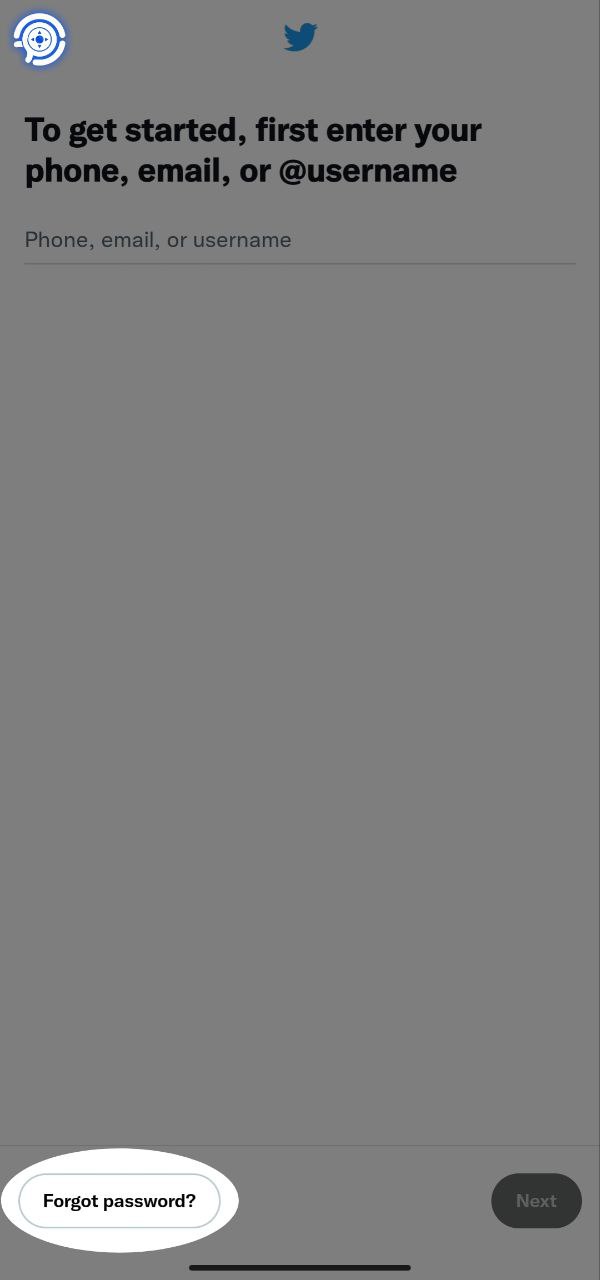
تو صفحهی جدید، دنبال گزینهی Forgot password? بگردید و انتخابش کنید. معمولاً پایین صفحه پیداش میکنید.
-
حالا توییتر ازتون میخواد که هویتتون رو مشخص کنید. میتونید ایمیل، شماره تلفن یا یوزرنیم اکانتتون رو وارد کنید و بعد دکمهی Search رو بزنید.

-
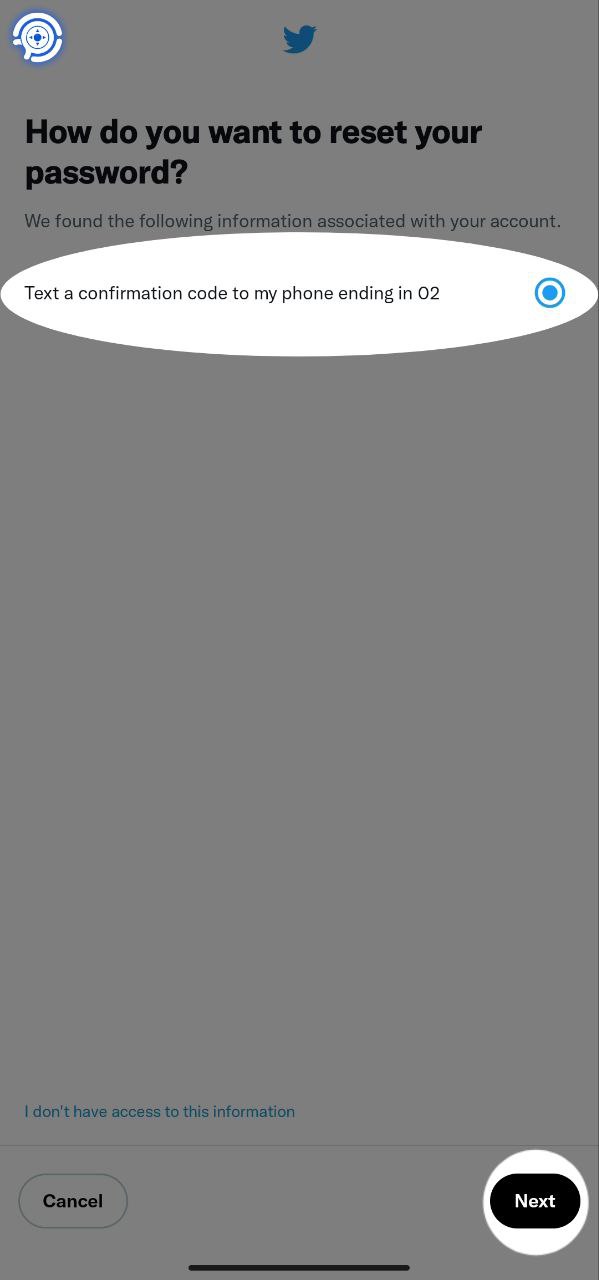
توییتر بهتون نشون میده که کد بازیابی رو به کجا میتونه بفرسته (مثلاً ایمیل یا شماره موبایلتون). روشی که بهش دسترسی دارید رو انتخاب کنید و روی Next کلیک کنید.
-
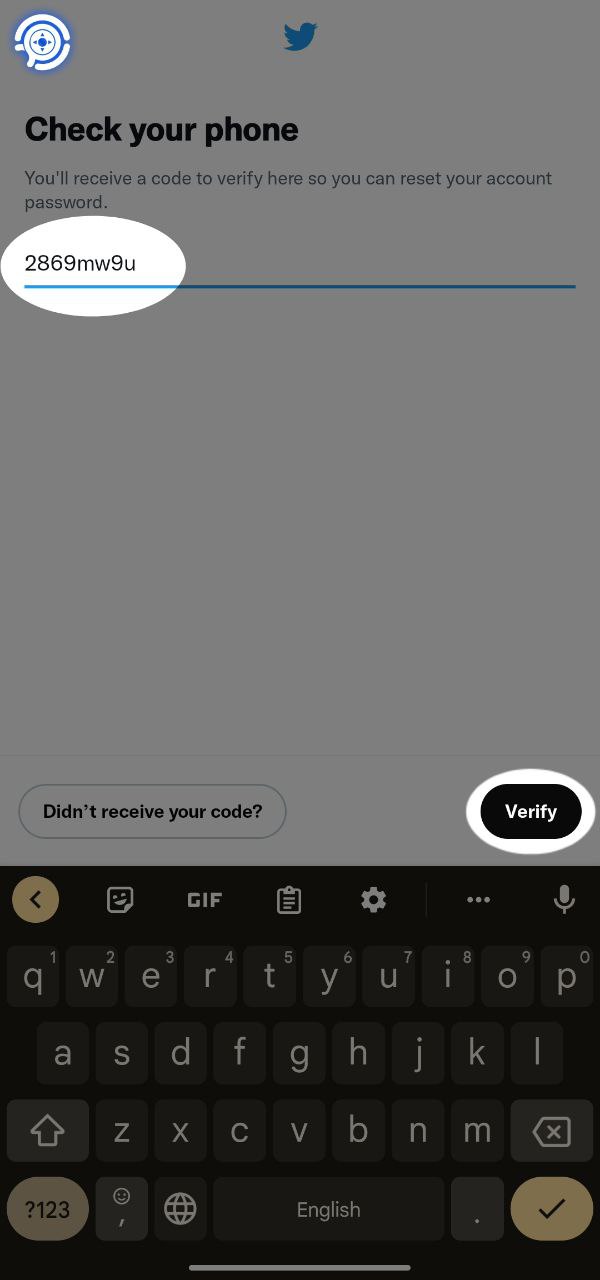
کدی که براتون ارسال شده رو توی کادر مربوطه وارد کنید و برای تأیید، دکمهی Verify رو بزنید.
-
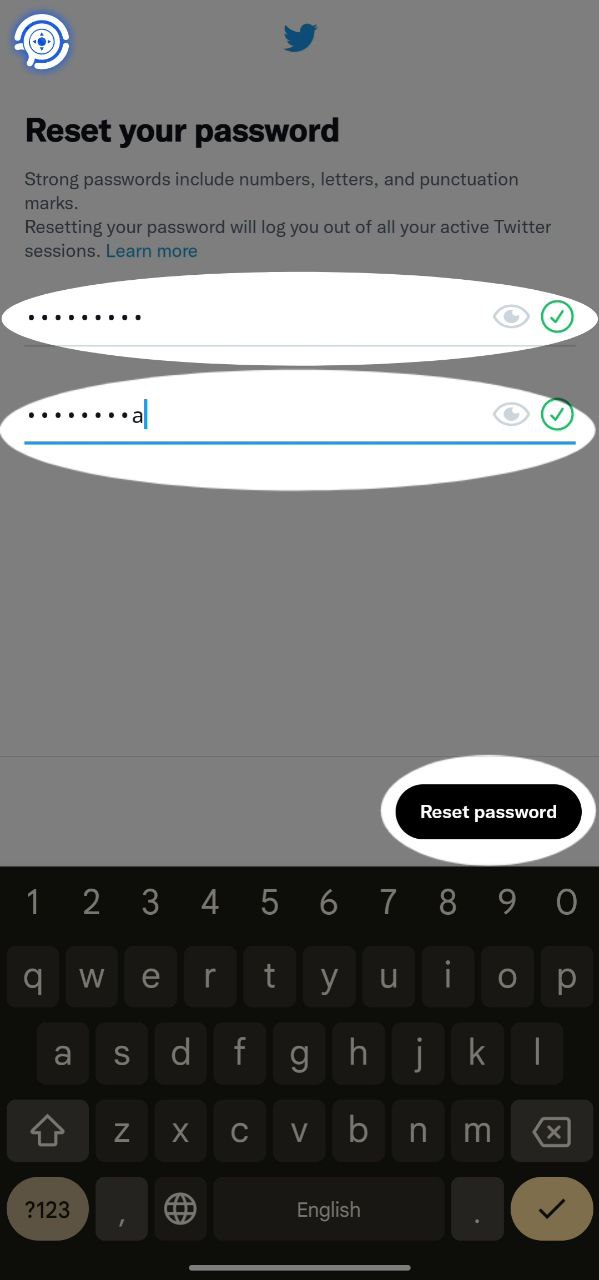
عالیه! حالا به صفحهی Reset password رسیدید. اینجا باید رمز عبور جدیدتون رو دو بار در کادرهای مشخص شده وارد کنید. بعد از اینکه مطمئن شدید هر دو یکی هستن، گزینهی Reset password رو بزنید.
-
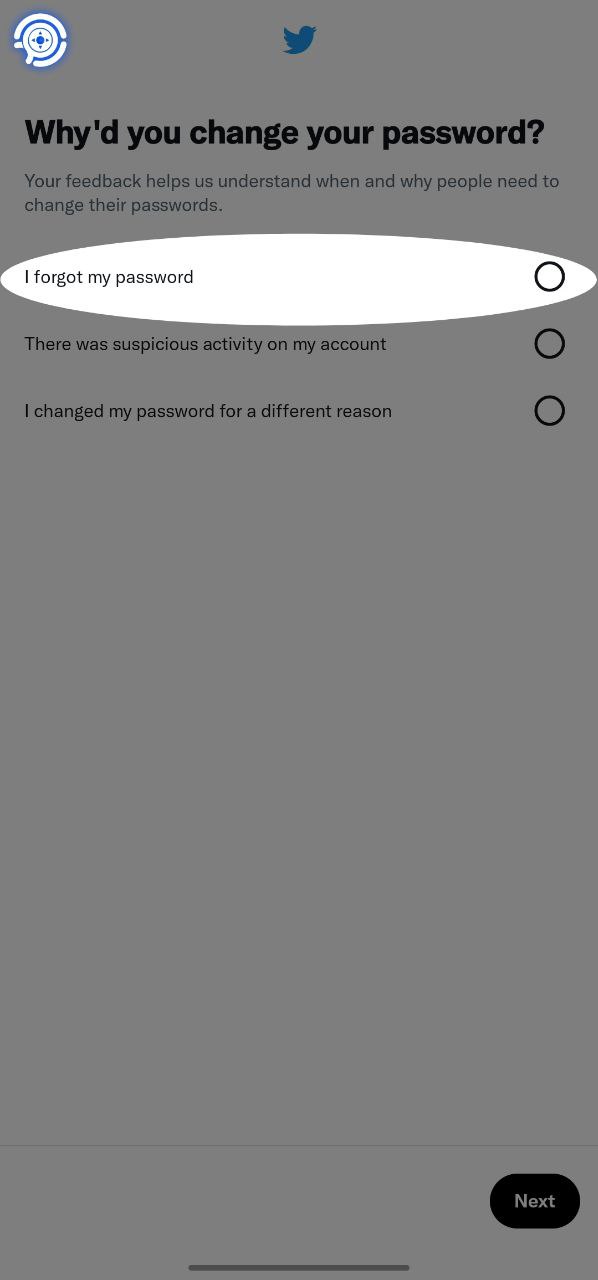
توییتر ازتون یه سؤال میپرسه: «چرا رمزتون رو عوض کردید؟». لازم نیست زیاد سخت بگیرید. میتونید اولین گزینه یعنی I forgot my password (رمزم رو فراموش کردم) رو انتخاب کنید و بعد روی Next بزنید.
-
تبریک! رمز عبور شما با موفقیت عوض شد. حالا فقط کافیه روی دکمهی Continue to Twitter بزنید تا وارد اکانتتون بشید.

به همین راحتی تونستید دوباره به اکانت توییتر خودتون دسترسی پیدا کنید. همیشه سعی کنید از رمزهای قوی و منحصربهفرد استفاده کنید تا امنیت حسابتون بالا بره.
به مشکل خوردید؟ ما کمکتون میکنیم!
اگر در هر کدام از این مراحل به مشکل خوردید یا سؤالی داشتید، اصلاً نگران نباشید. تیم پشتیبانی آنلاین پی جم شاپ همیشه آماده است تا به شما کمک کند. کافیه از طریق چت آنلاین سایت با ما در ارتباط باشید.