
چرا بازیابی رمز فیسبوک برای گیمرها مهم است؟
فراموش کردن رمز عبور اکانت فیسبوک یک اتفاق رایج است، مخصوصاً وقتی اکانت بازی شما مثل فری فایر یا کالاف دیوتی به آن وصل باشد. اما جای نگرانی نیست! بازیابی رمز فیسبوک یک فرآیند ساده و سریع دارد. در این راهنمای جامع از پی جم شاپ، ما به صورت قدم به قدم و تصویری به شما نشان میدهیم که چطور در چند دقیقه دوباره به اکانت خود دسترسی پیدا کنید.
ویدیو آموزش بازیابی پسورد فیسبوک
اگر ترجیح میدهید مراحل را در قالب یک ویدیو ببینید، آموزش زیر میتواند به شما کمک کند. در ادامه همهی مراحل به صورت تصویری و متنی توضیح داده شدهاند.
راهنمای تصویری و قدم به قدم بازیابی رمز فیسبوک
برای شروع، کافی است مراحل زیر را با دقت دنبال کنید:
-
شروع فرآیند بازیابی
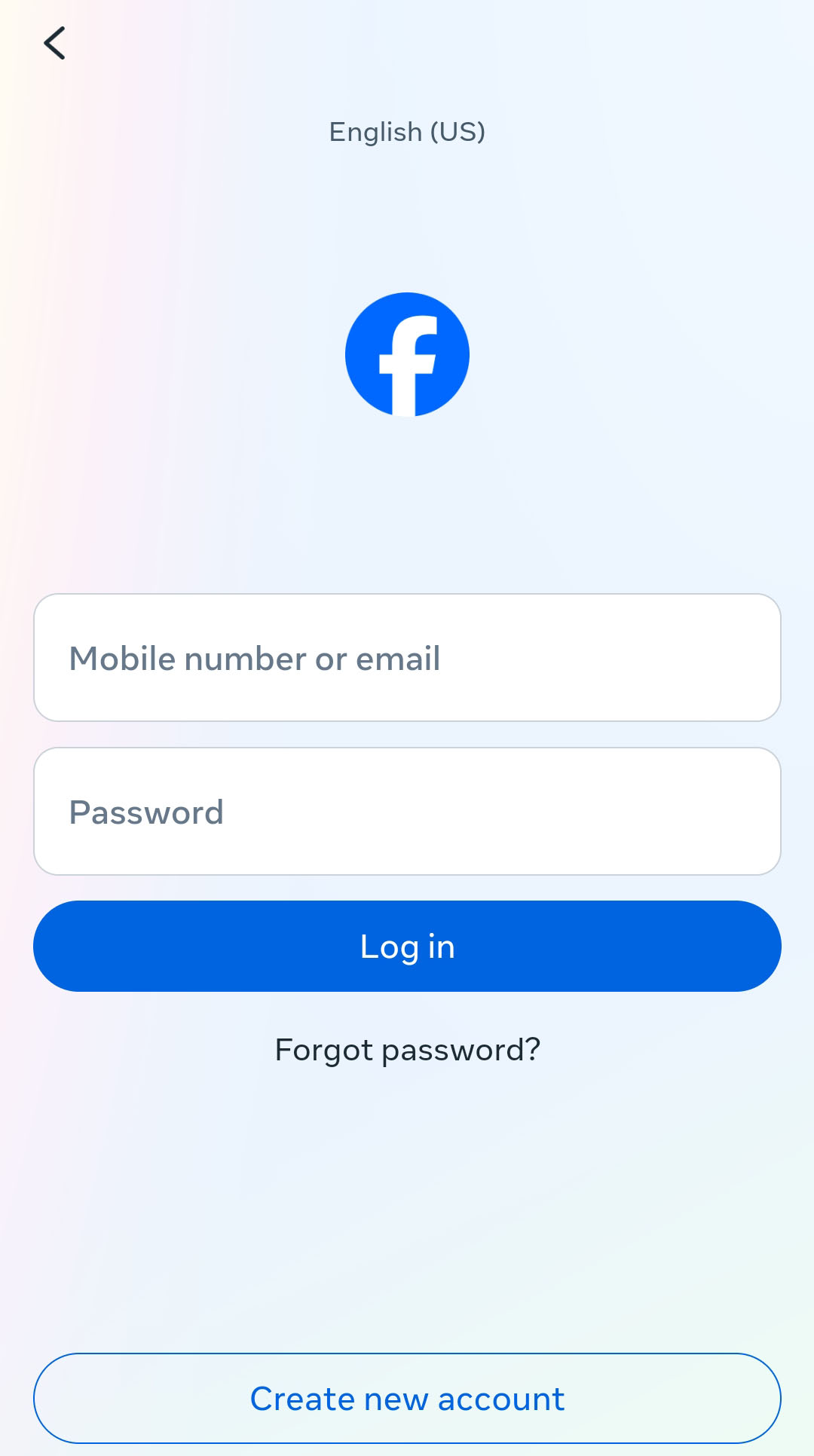
ابتدا به صفحهی ورود فیسبوک بروید. زیر کادر رمز عبور، روی گزینهی “Forgotten password?” یا «رمز عبور را فراموش کردهاید؟» کلیک کنید.
-
پیدا کردن اکانت
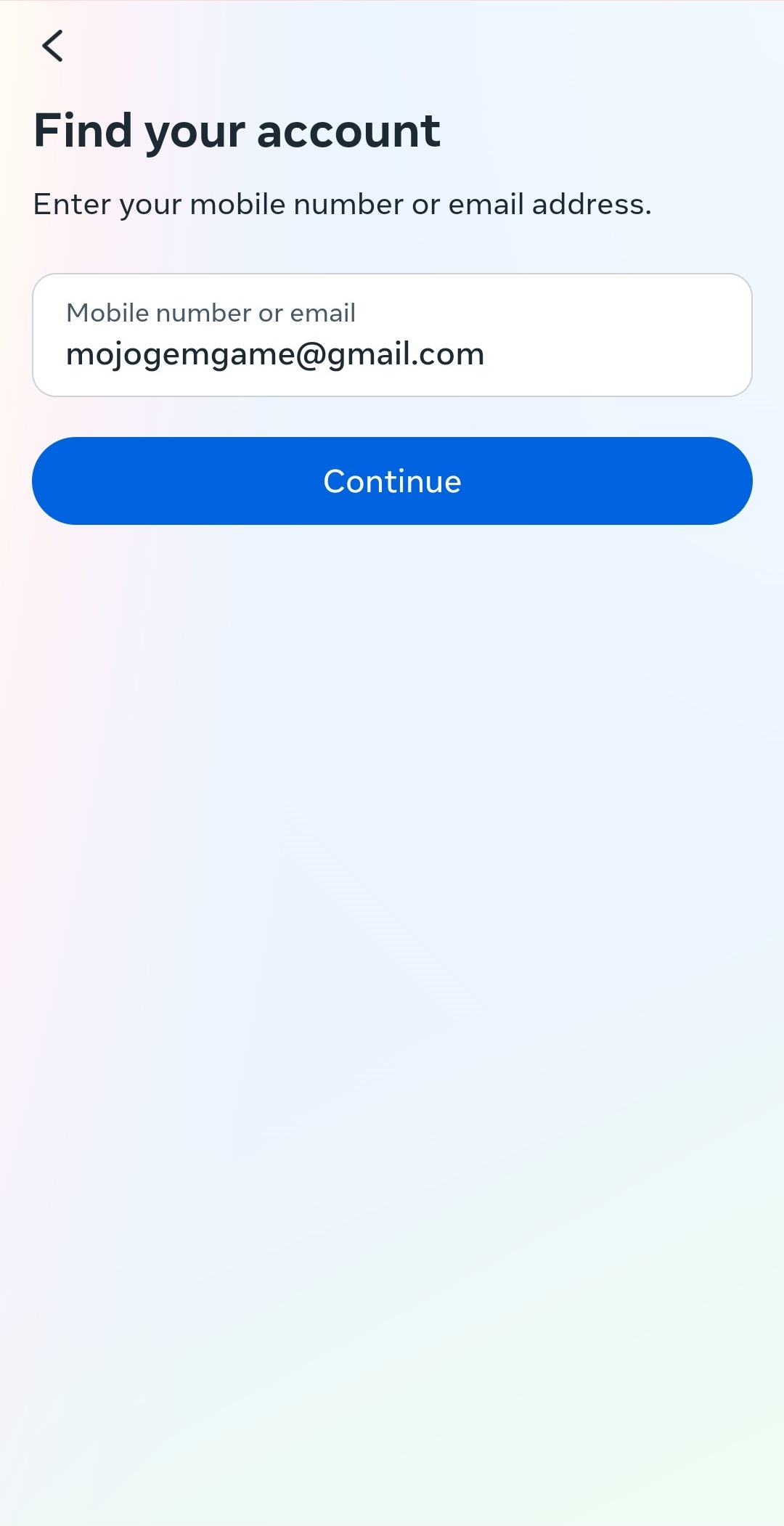
در این صفحه، باید ایمیل یا شماره تلفنی که با آن اکانت فیسبوک خود را ساختهاید، وارد کنید. سپس دکمهی Search را بزنید تا فیسبوک حساب شما را پیدا کند.
-
انتخاب روش جایگزین (در صورت نیاز)
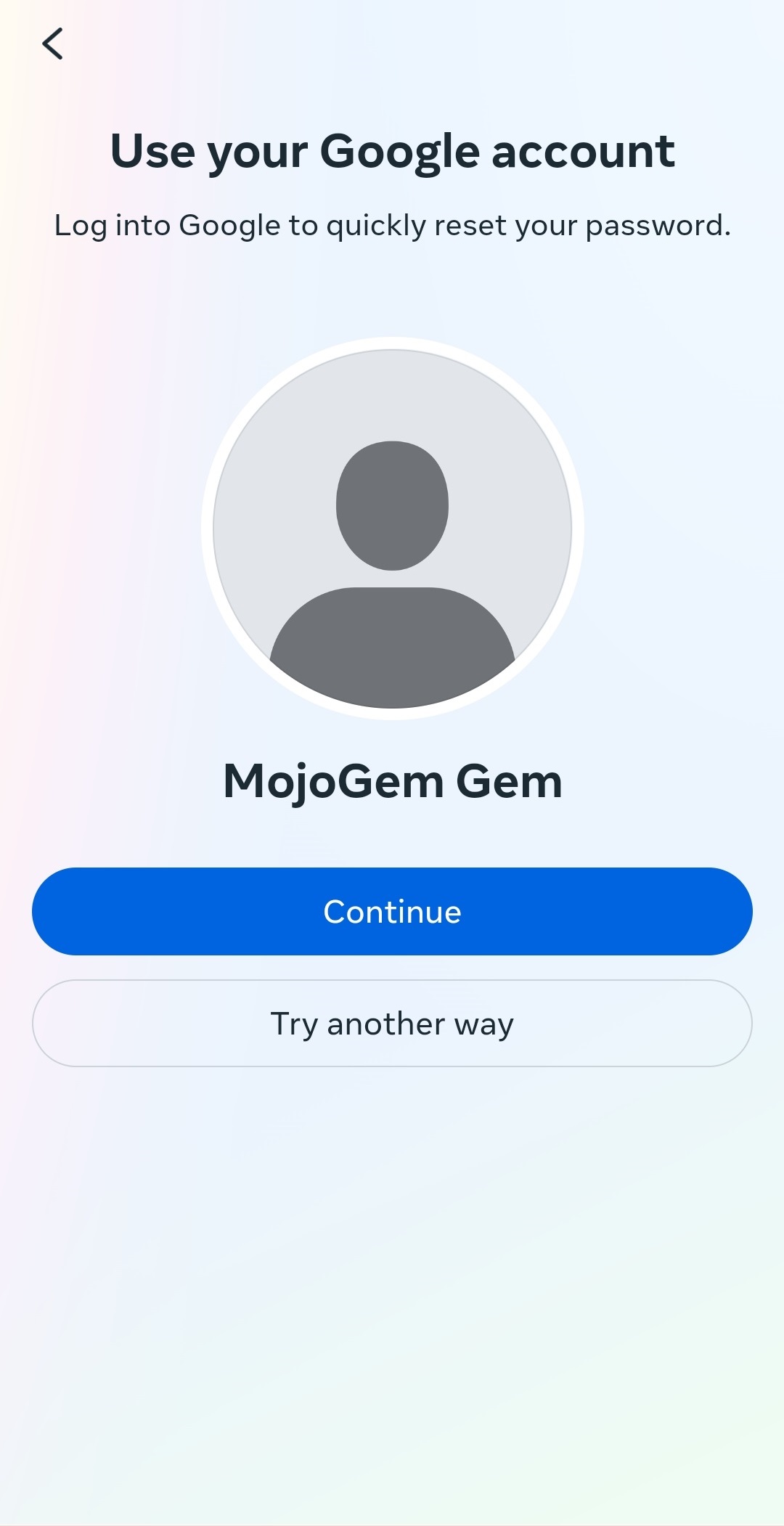
اگر به روش پیشفرض دسترسی ندارید، گزینهی “Try another way” یا «روش دیگری را امتحان کنید» را انتخاب کنید تا سایر گزینهها به شما نمایش داده شود.
-
انتخاب نحوهی دریافت کد
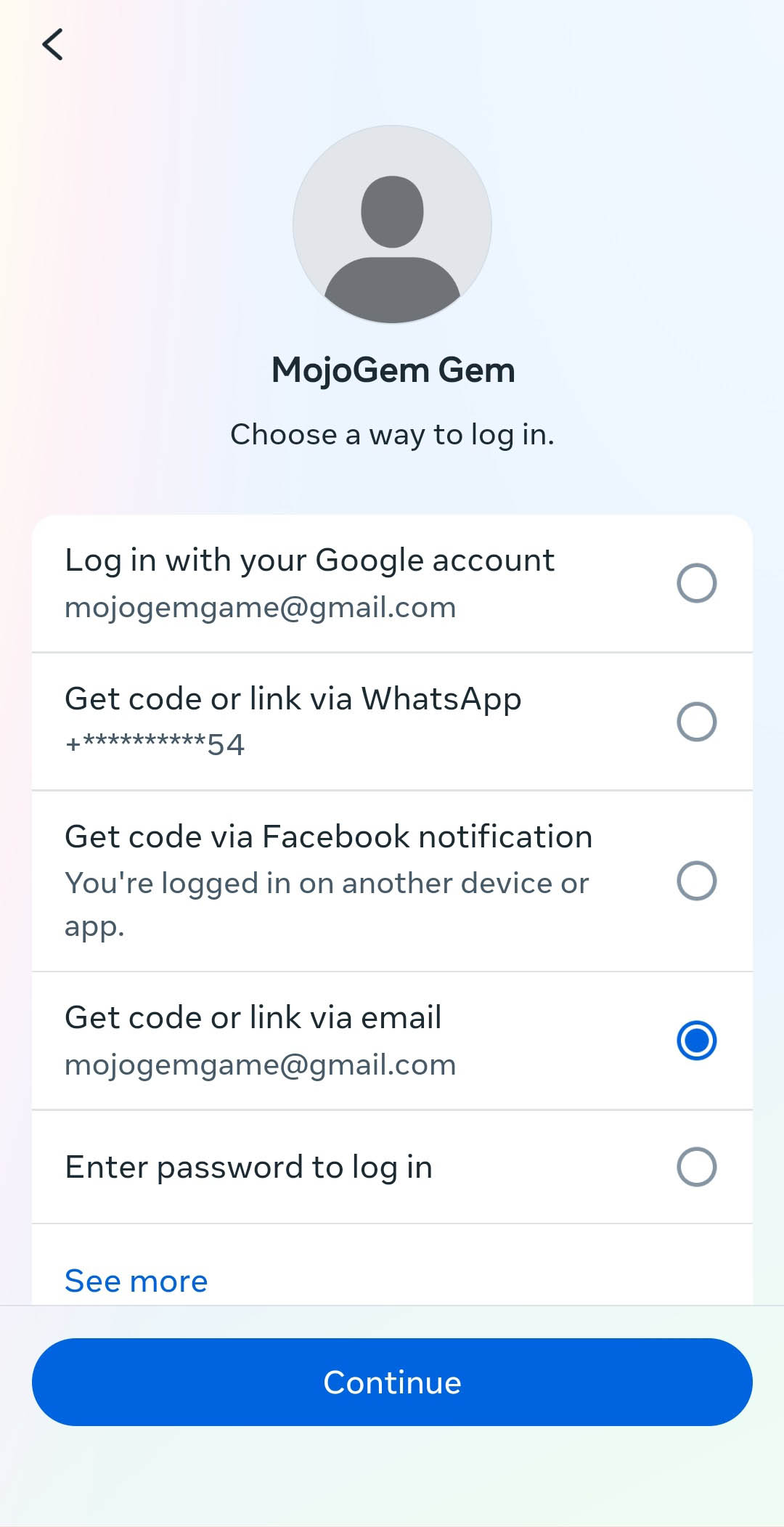
فیسبوک روشهای مختلفی برای احراز هویت به شما پیشنهاد میدهد. بهترین و سادهترین راه، انتخاب گزینهی “Send code via email” است تا کد بازیابی به ایمیل شما ارسال شود. سپس روی Continue کلیک کنید.
-
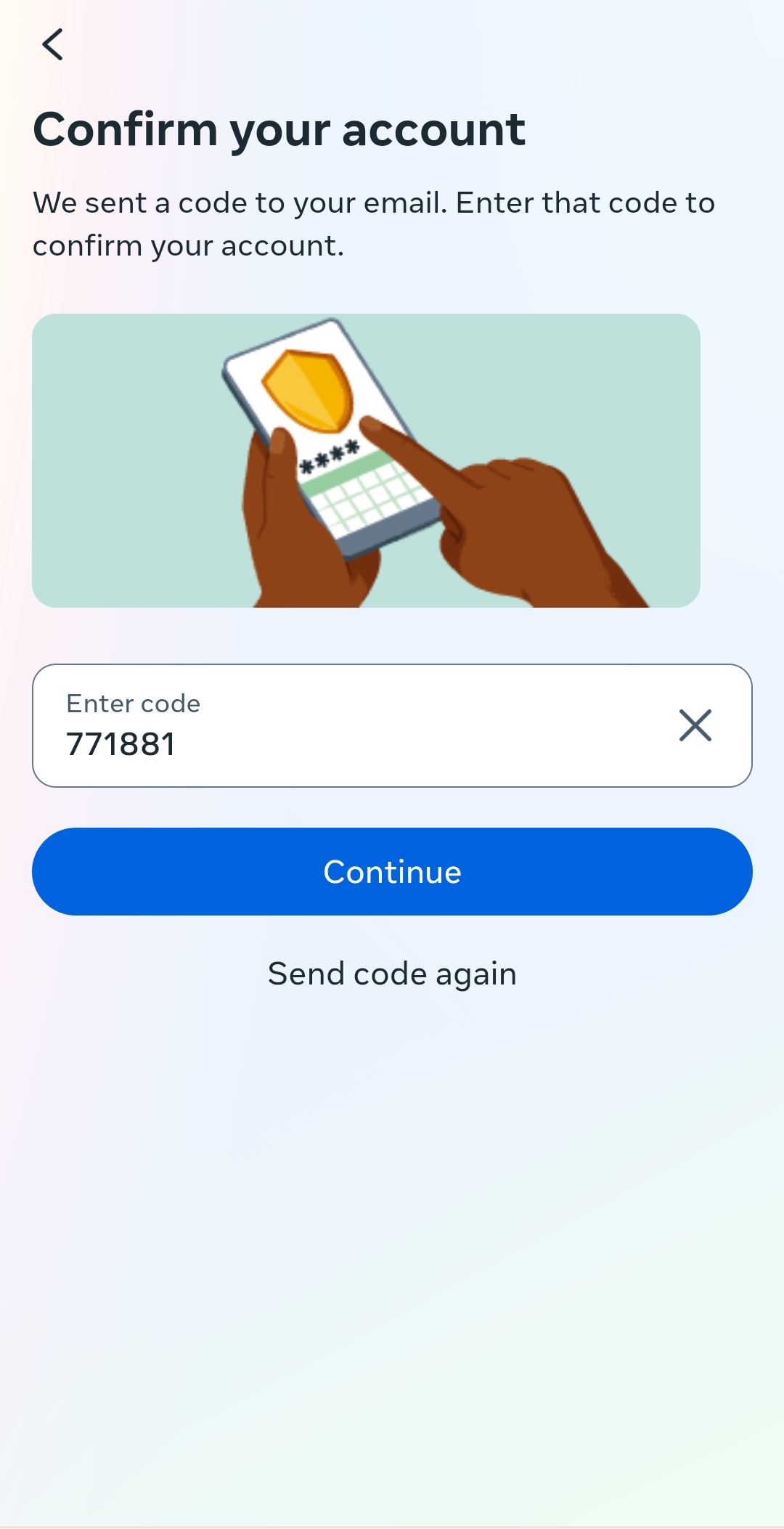
وارد کردن کد تایید
حالا ایمیل خود را چک کنید. یک کد ۶ رقمی از طرف فیسبوک برای شما ارسال شده است. این کد را در کادر مربوطه وارد کرده و دکمهی Continue را بزنید.
-
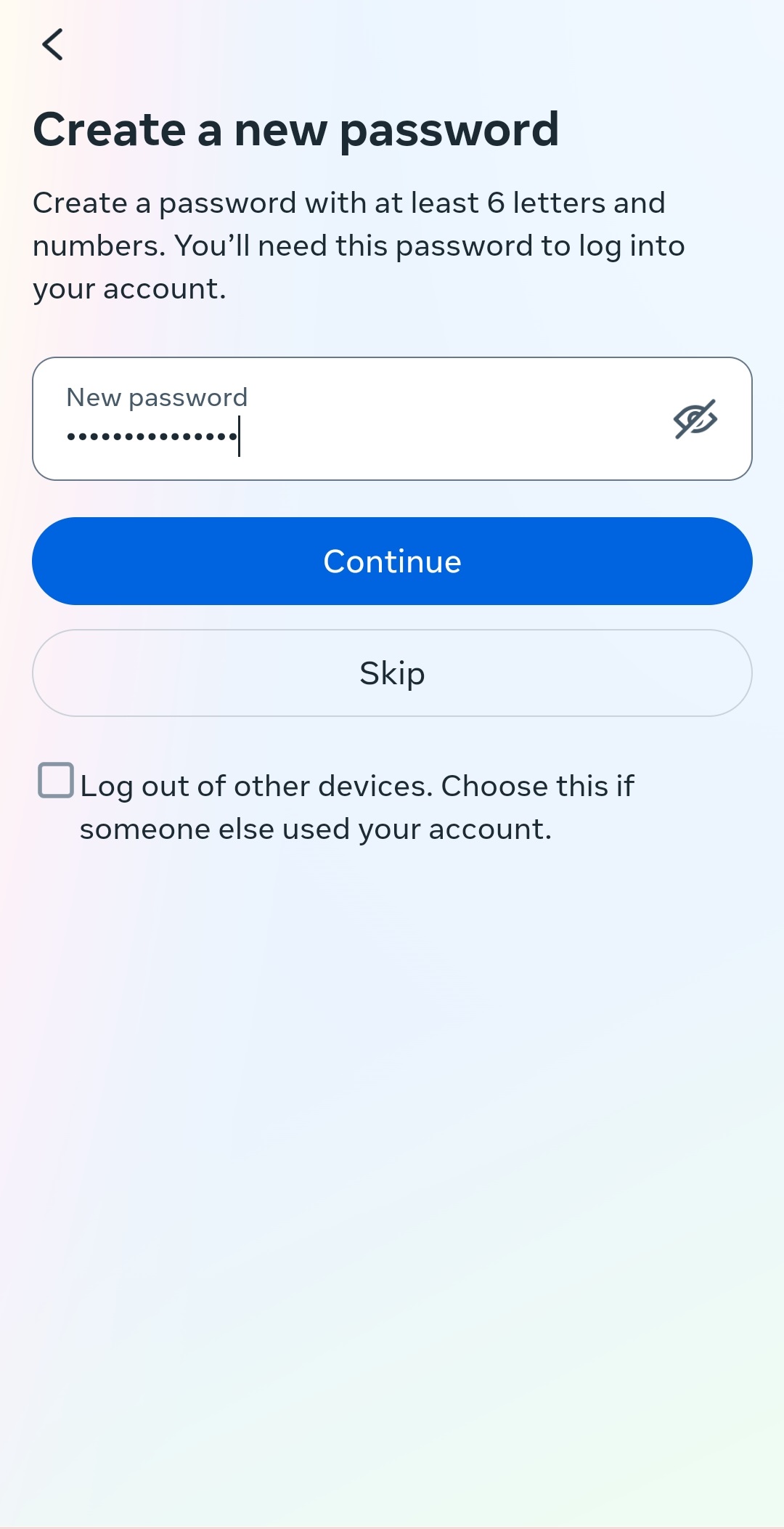
ساختن رمز عبور جدید
وقت آن است که یک رمز عبور جدید و قوی برای اکانت خود انتخاب کنید. رمز جدیدتان را در کادر مشخصشده تایپ کنید و روی Continue کلیک کنید.
-
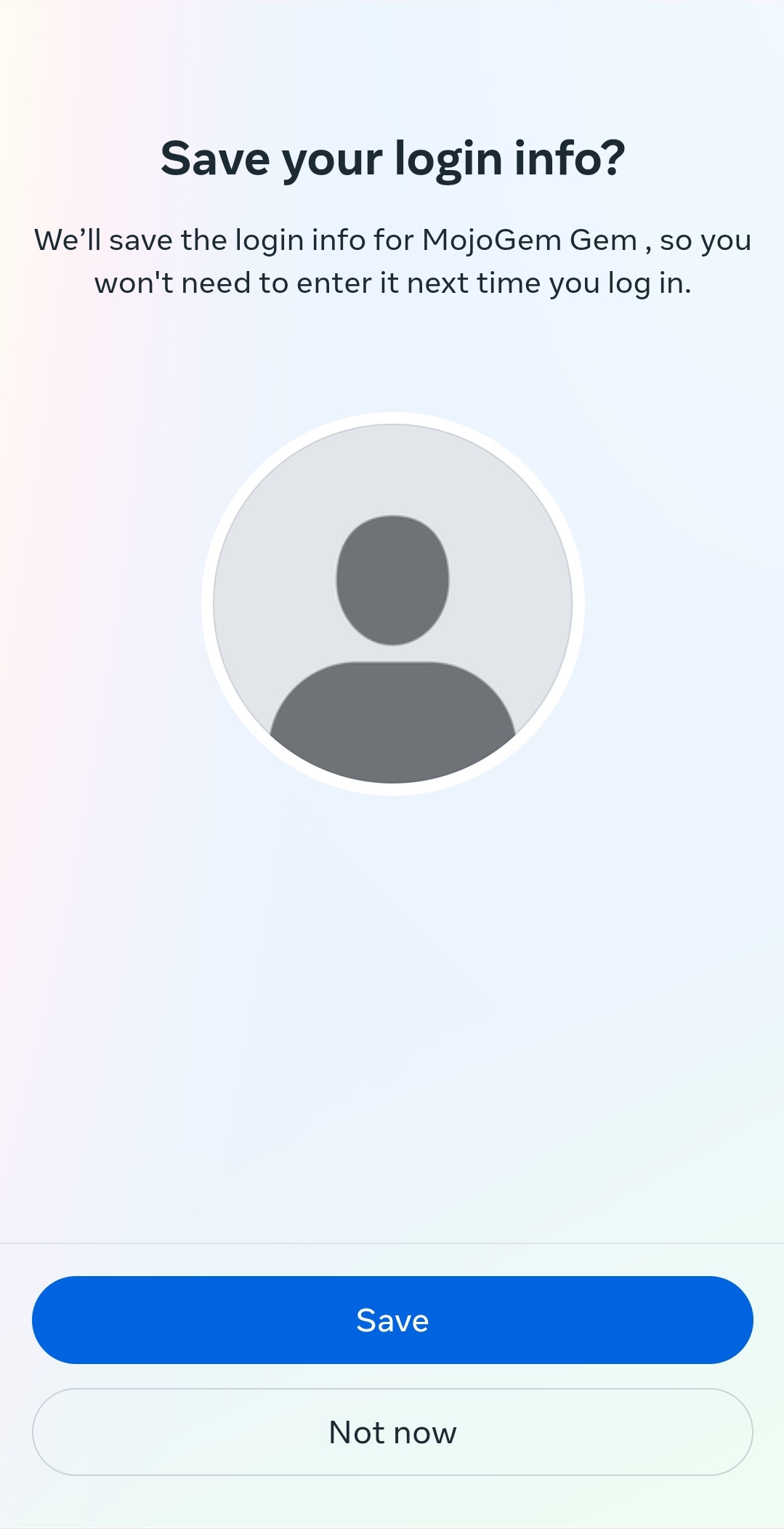
ذخیرهی اطلاعات ورود (اختیاری)
در این مرحله فیسبوک از شما میپرسد که آیا میخواهید از دستگاههای دیگر خارج شوید یا خیر. همچنین میتوانید اطلاعات ورود را ذخیره کنید تا برای دفعات بعد راحتتر وارد شوید. گزینهی مورد نظر را انتخاب و ادامه دهید.
-
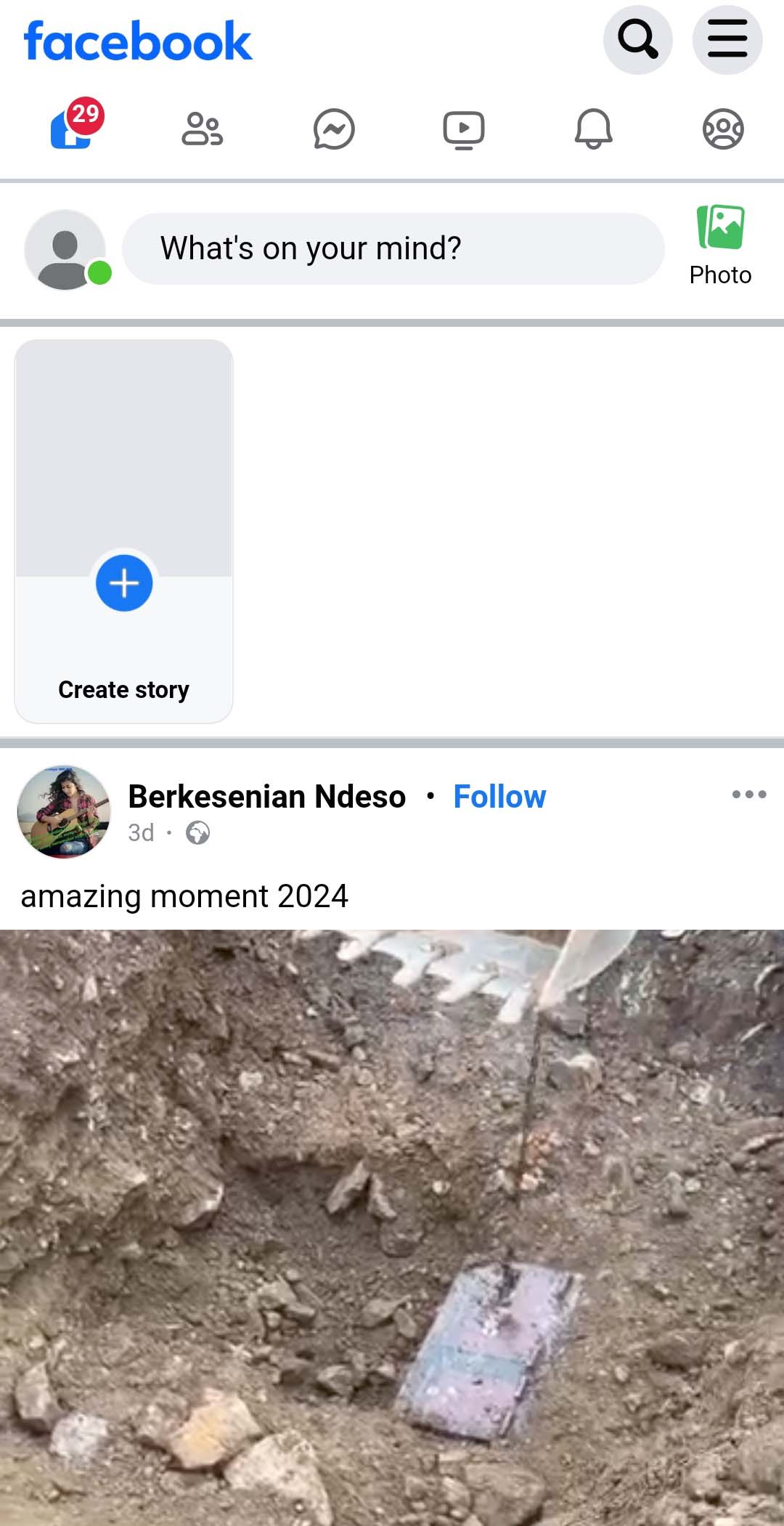
پایان! شما وارد شدید
تبریک میگوییم! رمز عبور شما با موفقیت تغییر کرد و شما دوباره به اکانت فیسبوک خود دسترسی دارید. حالا میتوانید به راحتی از آن استفاده کنید.
سوالات متداول
در ادامه به چند سوال پرتکرار درباره بازیابی رمز اکانت فیسبوک پاسخ میدهیم.
امیدواریم این راهنما به شما کمک کرده باشد. اگر در هر یک از این مراحل با مشکلی مواجه شدید یا سوالی داشتید، اصلاً نگران نباشید. تیم پشتیبانی آنلاین پی جم شاپ همیشه آماده است تا شما را راهنمایی کند. کافی است از طریق چت آنلاین سایت با ما در ارتباط باشید.